
Истории в MAX: как создать и выложить сторис
Короткий ответ
Чтобы создать историю в MAX, нажмите «+» на своём аватаре над списком чатов, выберите фото, видео или текст, настройте аудиторию и срок показа. Если вы ищете «статус как в WhatsApp», в текущем интерфейсе MAX эту задачу выполняют истории.
Проверено 21 июля 2026 года на Android
Сторис появились в личном профиле: мы создали историю, опубликовали её и открыли со второго аккаунта. Ниже — только то, что увидели в живом интерфейсе. Доступ от лица канала пока не проверяли.
Соберите Историю под цель бизнеса
PMX подготовит серию из 1–3 кадров с крючком, предложением и понятным следующим шагом. Первая серия бесплатна, публикация остаётся ручной; MAX открывает доступ к Историям поэтапно.
Где находятся истории и сторис в MAX
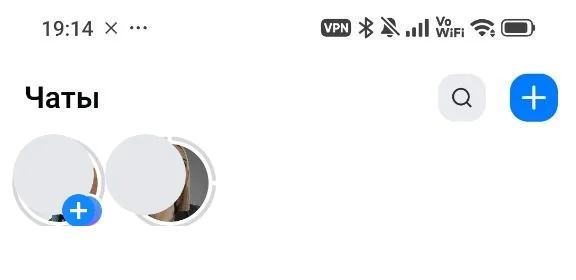
Лента историй появилась над списком чатов. Чтобы создать свою первую историю, нужно нажать синий значок «+» на аватаре. Если ленты или плюса пока нет, публичного способа включить функцию вручную мы не нашли: доступ открывается волнами.
Как создать историю в MAX
- Нажмите «+» на своём аватаре в ленте над чатами.
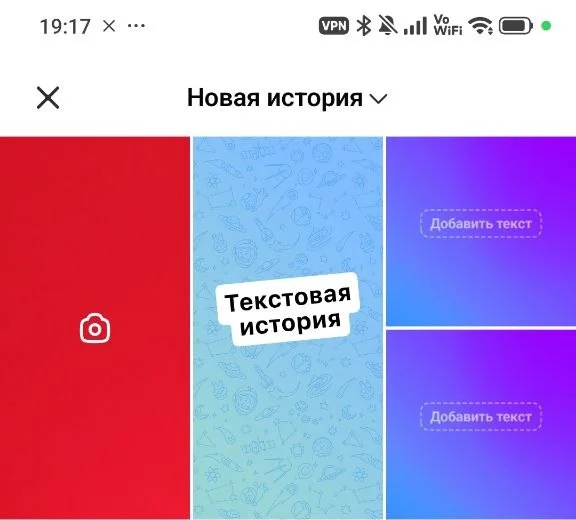
- Выберите основу: снимите фото или видео камерой, возьмите готовое изображение или ролик из галереи либо откройте текстовую историю.
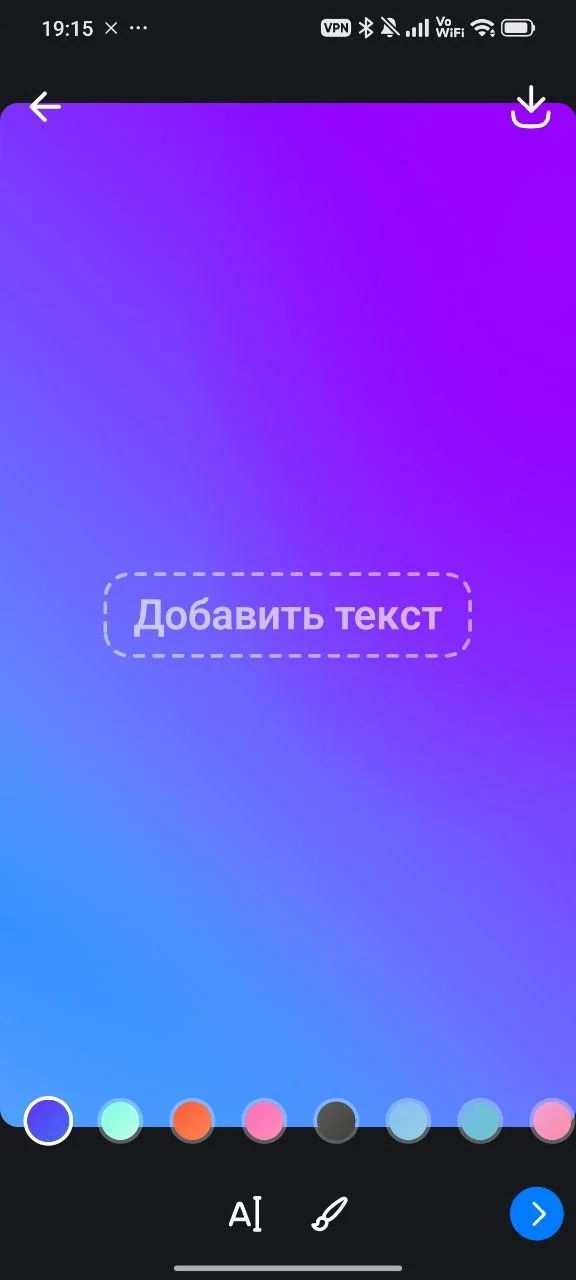
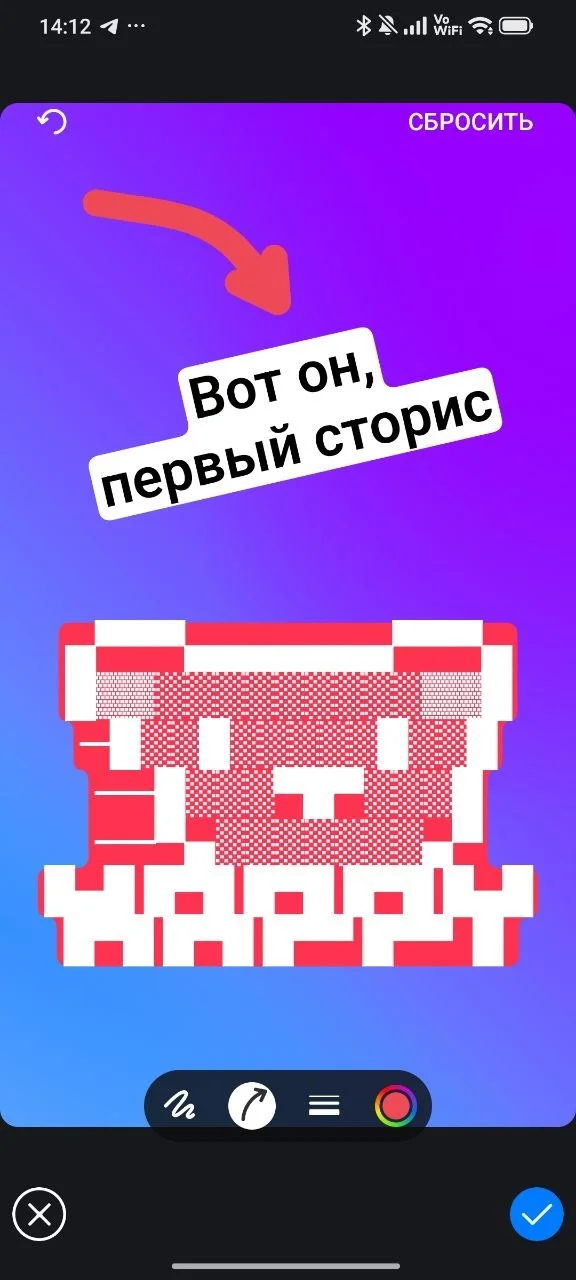
- Оформите кадр: добавьте текст, измените его размер, цвет, выравнивание и подложку; при необходимости нарисуйте линию или стрелку.
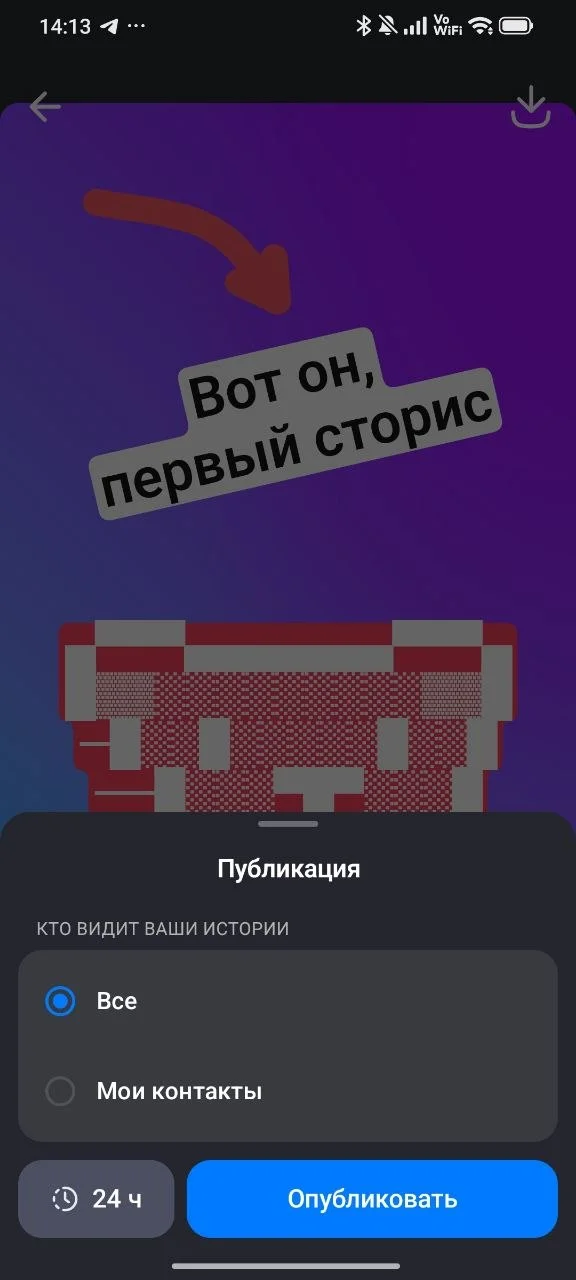
- Выберите аудиторию — «Все» или «Мои контакты».
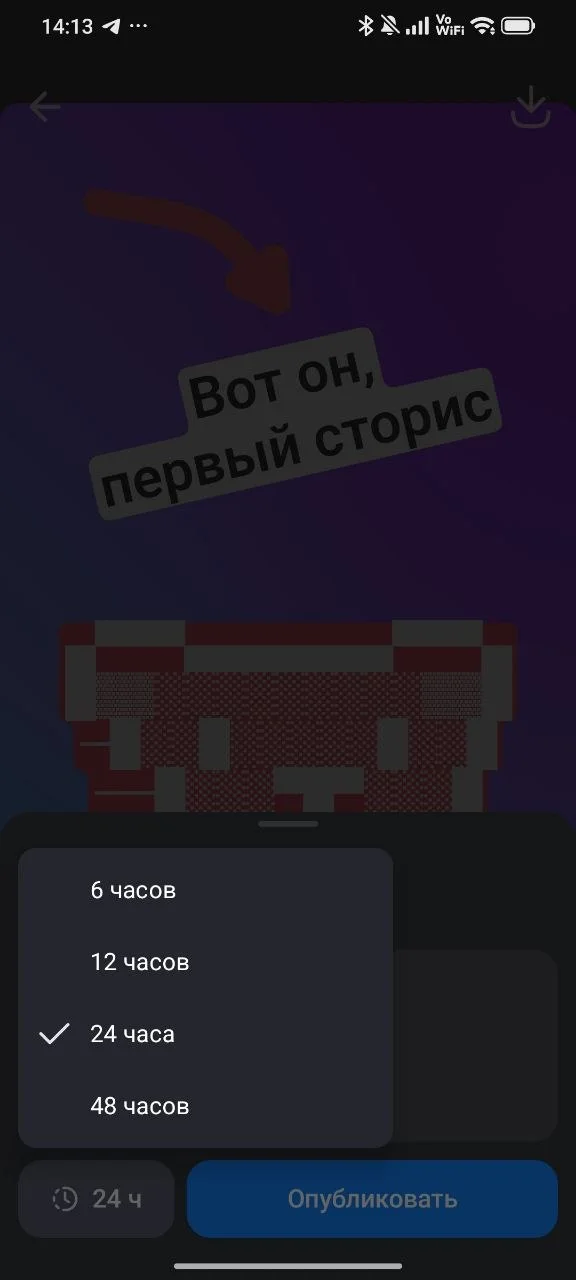
- Задайте срок — 6, 12, 24 или 48 часов — и нажмите «Опубликовать».
Что умеет редактор сторис
Текстовая история
MAX предлагает готовый градиентный фон. Для текста доступны цвет, размер, выравнивание, жирное начертание и несколько вариантов подложки.
Фото или видео
Медиа можно снять камерой или выбрать из галереи. Затем поверх него накладываются текст, свободный рисунок и стрелки.
Кто увидит историю и когда она исчезнет
Перед публикацией MAX предлагает две аудитории: все пользователи или только ваши контакты. Отдельно выбирается срок жизни истории: 6, 12, 24 или 48 часов. Опубликованная история открылась со второго аккаунта. В просмотре отображается счётчик, а через меню свою историю можно сохранить в галерею или удалить.
Чего мы пока не нашли в редакторе
В протестированной версии не получилось добавить следующие элементы:
- Кликабельную ссылку на сайт, пост, форму или бота.
- Геопозицию или точку на карте.
- Опросы, вопросы и расширенную аналитику — на показанных экранах таких инструментов нет.
Это не обещание, что функций не будет: интерфейс может измениться в следующих обновлениях. Но сейчас строить механику «сторис → клик по ссылке → заявка» без дополнительного маршрута нельзя.
Когда сторис появятся у всех
Личные сторис и публикация историй от лица канала — не одно и то же. Мы подтвердили работу функции только в личном профиле. По публичному графику MAX личные истории запускаются в июне–июле 2026 года, а массовый запуск для авторов каналов ожидается к концу лета 2026 года.
Если кнопки пока нет, обновите официальное приложение и дождитесь своей волны. Не устанавливайте сторонние сборки ради раннего доступа. График запуска ранее комментировал гендиректор MAX Фарит Хуснояров.
Что это даёт владельцу канала уже сейчас
Пока подтверждён именно личный формат. Его уже можно использовать как дополнительное касание: показать закулисье, напомнить о новой публикации или дать короткий анонс. Но без кликабельной ссылки зрителю придётся самостоятельно открыть профиль, канал или бот.
Практический вывод: сначала подготовьте понятный вертикальный кадр и одно действие для зрителя. Не обещайте прямой переход из сторис, пока ссылка внутри редактора не появилась.
Какой формат выбрать для первой истории
Текстовая история
Самый быстрый вариант, когда важна одна мысль: короткое объявление, вопрос аудитории, напоминание или реакция на новость. Фон уже встроен в MAX, поэтому не нужно заранее готовить картинку. На одном кадре лучше оставить одну фразу и не превращать вертикальный экран в пост мелким шрифтом. Если мысль не помещается, её проще разделить на несколько последовательных историй.
Фото из галереи или с камеры
Фото подходит для товара, человека, события, рабочего процесса и закулисья. Снимок можно сделать прямо при создании истории или выбрать готовый. Редактор позволяет подписать изображение и указать стрелкой на важную деталь. Перед публикацией проверьте контраст: белый текст легко теряется на светлом фоне, а длинная подложка может закрыть главный объект кадра.
Видео
Видео можно снять камерой или взять из галереи, а затем добавить поверх текст и графику. Для первого теста лучше использовать короткий ролик с понятным действием в первые секунды: показать результат, процесс или живое обращение. Мы не фиксируем максимальную длину ролика, потому что этот предел на предоставленных экранах не отображался и может зависеть от версии приложения.
Как оформить сторис, чтобы её прочитали
Одна история — одна задача. Человеку должно быть понятно, зачем он смотрит кадр: узнать новость, увидеть товар, прочитать совет или перейти к следующему действию. Несколько разных призывов на одном экране конкурируют друг с другом.
Главную фразу ставьте ближе к центру. Сверху интерфейс занимает полоса просмотра и данные автора, снизу могут находиться элементы управления. Центральная часть безопаснее для заголовка, товара и лица. Перед выпуском откройте предпросмотр и убедитесь, что текст не прилип к краям.
Используйте крупный контрастный текст. В MAX можно менять размер, цвет, выравнивание, жирность и подложку. Подложка полезна на неоднородном фото, но её стоит делать только под ключевой фразой. Длинные абзацы лучше вынести в сопровождающий пост.
Стрелка должна объяснять, а не украшать. Она хорошо работает, когда указывает на кнопку, деталь товара или важный фрагмент изображения. Несколько стрелок и рисунков быстро превращают кадр в шум.
Сначала публикуйте тест для контактов. Такой режим позволяет проверить кадр со второго аккаунта, увидеть реальный масштаб текста и убедиться, что история открывается. После проверки можно повторить публикацию для всех пользователей.
Как дать следующее действие без активной ссылки
Раз редактор пока не даёт вставить кликабельную ссылку, не стоит рисовать кнопку, которая ничего не открывает. Вместо этого маршрут нужно объяснить словами и сделать максимально коротким.
- Попросить открыть профиль. Подходит для личного автора: в кадре можно написать, что ссылка или нужный канал находятся в профиле. Перед этим проверьте, что описание профиля действительно ведёт туда, куда вы обещаете.
- Связать историю с публикацией. Сначала выпустите подробный пост, затем используйте сторис как короткий анонс: назовите тему и попросите открыть свежую запись. Чем заметнее пост в ленте, тем меньше шагов придётся делать зрителю.
- Дать короткое поисковое действие. Можно назвать понятное имя канала, бота или кодовое слово. Длинный URL на вертикальном кадре неудобен: его нельзя нажать, а перепечатать без ошибки сложно.
Эти маршруты требуют больше действий, чем обычная ссылка, поэтому просмотры истории нельзя автоматически считать переходами или заявками. Для оценки результата отдельно считайте открытия профиля, сообщения, ответы и действия в связанном посте или боте.
Истории — только один источник внимания. Если задача шире, используйте план продвижения канала в MAX на 30 дней: упаковку канала, тёплый запуск, посевы и измерение результата.
Частые вопросы о сторис в MAX
Почему у меня нет ленты историй?
Доступ включается поэтапно. Обновите MAX через официальный магазин приложений. Если лента и плюс на аватаре не появились, отдельной публичной настройки для принудительного включения мы не нашли.
Можно ли сделать сторис только для контактов?
Да. Перед публикацией доступны варианты «Все» и «Мои контакты». Это удобно для первого теста, но на предоставленных экранах нет отдельных списков близких друзей или точечных исключений.
Можно ли опубликовать фото и видео?
Да. Медиа снимается камерой либо выбирается из галереи. После выбора поверх кадра можно добавить текст, рисунок и стрелку. Точный лимит длительности видео в этом тесте не фиксировался.
Можно ли добавить ссылку или геопозицию?
В протестированном редакторе — нет. Мы не нашли ни поля для URL, ни стикера ссылки, ни выбора точки на карте. Формулировка относится к текущей версии: MAX может расширить редактор позже.
Можно ли сохранить или удалить опубликованную историю?
Да. В меню своей истории есть команды «Сохранить в галерею» и «Удалить». Под историей также отображается область со счётчиком просмотров.
Работают ли сторис от лица канала?
Наш тест подтверждает только личный профиль. Не переносите эту инструкцию на канал автоматически: интерфейс, права публикации и аудитория каналов могут отличаться, а их массовый запуск заявлен отдельно.
Ведёте Telegram-канал и планируете развивать MAX?
Вместо ручной публикации на двух площадках настройте автоматический кросспостинг из Telegram в MAX. Бот мгновенно переносит посты, текст, фотографии, видео и опросы с полным сохранением исходного вида.
Чек-лист перед первой публикацией
- Проверьте обновление приложения. Используйте официальный магазин и не устанавливайте стороннюю сборку только ради новой кнопки. Поэтапная раскатка означает, что одинаковые устройства и аккаунты могут получить функцию в разные дни.
- Выберите одну цель кадра. Заранее решите, что зритель должен понять или сделать после просмотра. Если действие нельзя выполнить прямо в сторис, напишите короткий и честный маршрут через профиль, свежий пост, канал или бота.
- Подготовьте вертикальное медиа. Проверьте, что лицо, товар и важные детали находятся ближе к центру. Горизонтальное фото или видео может потерять смысл после размещения на вертикальном экране, даже если файл технически загружается.
- Сократите текст. Заголовок должен читаться без паузы и увеличения экрана. Подробности, условия и длинные инструкции лучше оставить в связанном посте; история работает как вход и напоминание, а не как замена полноценной публикации.
- Выберите аудиторию и срок осознанно. Режим «Мои контакты» подходит для проверки, а «Все» — для публичного касания. Для срочного объявления можно выбрать 6 или 12 часов, для обычной истории — 24 часа, для более длинного окна — 48 часов.
- Откройте историю со второго аккаунта. Проверьте фактический показ, читаемость текста и понятность следующего действия. Наличие счётчика просмотров подтверждает просмотр, но не переход на канал, сообщение или заявку — эти действия нужно оценивать отдельно.
Новости и практика MAX — в одном канале
Проверяем новые функции на живых аккаунтах и показываем ограничения без рекламного тумана.