Справка
Как перенести Telegram-канал в MAX через бота PMX
Быстрый ответ: Откройте бота PMX в MAX, выберите канал для переноса и следуйте инструкциям. Небольшие каналы переносятся за несколько часов, крупные с десятками тысяч сообщений и тяжёлым видео могут перенестись за 1–3 дня.
Сначала сравниваете способы и ограничения? Откройте разбор переноса из Telegram в MAX. Нужны расчёт по объёму и помощь команды — перейдите на страницу переноса каналов и чатов под ключ.
Если вам нужно перенести именно чат (групповой), а не канал, откройте инструкцию
Как перенести чат из Telegram в MAX.
Перед началом убедитесь, что у вас есть:
- Аккаунт в MAX — установите приложение MAX и пройдите регистрацию.
- Telegram на устройстве — телефон или компьютер.
- Доступ к каналу — вы должны быть владельцем канала или иметь права, достаточные для экспорта истории.
- Время на перенос — от нескольких часов для небольших каналов до нескольких дней для крупных с большим количеством медиа.
Что делает бот за кулисами
Когда вы выбираете канал в Telegram и целевой канал или группу в MAX, бот:
- Считает сообщения и оценивает объём медиа (фото, видео, аудио).
- Рассчитывает стоимость по тарифам в зависимости от количества сообщений и веса файлов.
- Создаёт заказ и после вашей оплаты запускает перенос.
- Поэтапно переносит историю и медиа, присылая уведомления о прогрессе в MAX.
Чем больше у канала постов и вложений, тем дольше длится перенос. Текстовая часть обычно уходит быстрее, медиа могут догружаться в фоне.
Какие каналы можно перенести
- Публичные каналы (
https://t.me/имя_канала) — достаточно ссылки на канал. - Каналы с пригласительной ссылкой (
https://t.me/+AbCdEfGhIjKl) — также подойдут. - Приватные каналы — могут потребовать предварительного экспорта истории из Telegram.
Важно: у вас должны быть права владельца/администратора, позволяющие экспортировать историю и управлять каналом.
Пошаговая инструкция
Шаг 1: Откройте бота переноса
- В MAX найдите бота PMX.
- Нажмите «Начать» или отправьте
/start. - Примите условия Пользовательского соглашения.
Бот покажет меню услуг:
- Перенести данные
- Настроить кросспостинг
- Защита от сообщений
Шаг 2: Выберите «Перенести данные» и Telegram
- Нажмите кнопку «Перенести данные».
- Выберите Telegram.
- Выберите режим «Самостоятельно», если хотите сами управлять переносом.
Шаг 3: Укажите канал в Telegram
- В качестве типа источника выберите Канал.
- Вставьте ссылку на канал:
https://t.me/имя_каналаилиhttps://t.me/+AbCdEfGhIjKl. - Если у вас закрытый/приватный канал и бот попросит архив, следуйте его инструкции по экспорту.
- Дождитесь, пока бот подключится к каналу и посчитает сообщения.
Пример сообщения от бота:
✅ Успешно подключился к каналу!

📊 Название: Перейди на MAX [канал]
👥 Подписчиков: 12 450
💬 Сообщений: 38 212
💾 Медиа: 4 327 файлов
💰 Стоимость миграции: 7 500.00 ₽
Шаг 4: Добавьте бота в целевой чат или канал MAX
Важно! Для переноса необходимо добавить бота PMX [bot] в канал, группу или приватный канал назначения в MAX сначала как участника, а затем как администратора.
- Откройте целевой канал или группу в MAX.
- Нажмите на название → Участники → Добавить → начните вводить «PMX» и выберите бота.
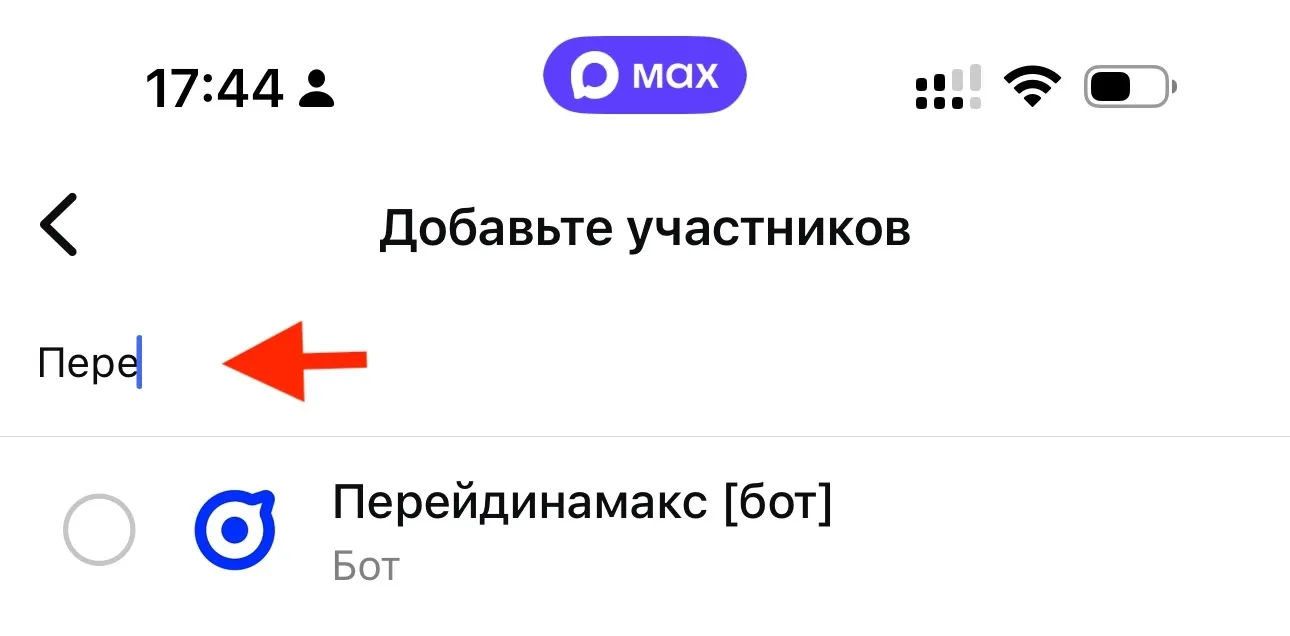
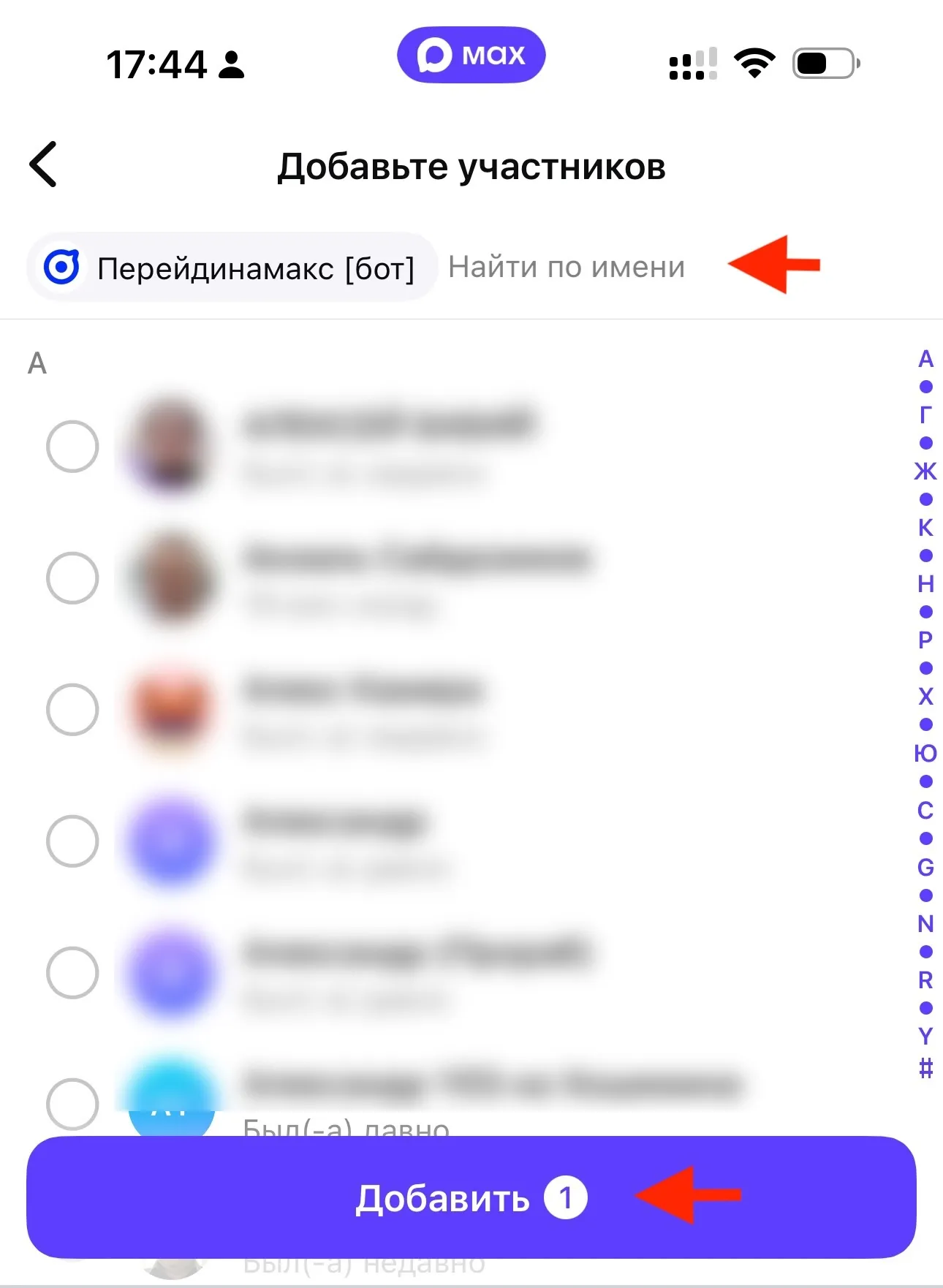
- После добавления найдите раздел Администраторы → Добавить администратора → выберите «PMX [bot]».
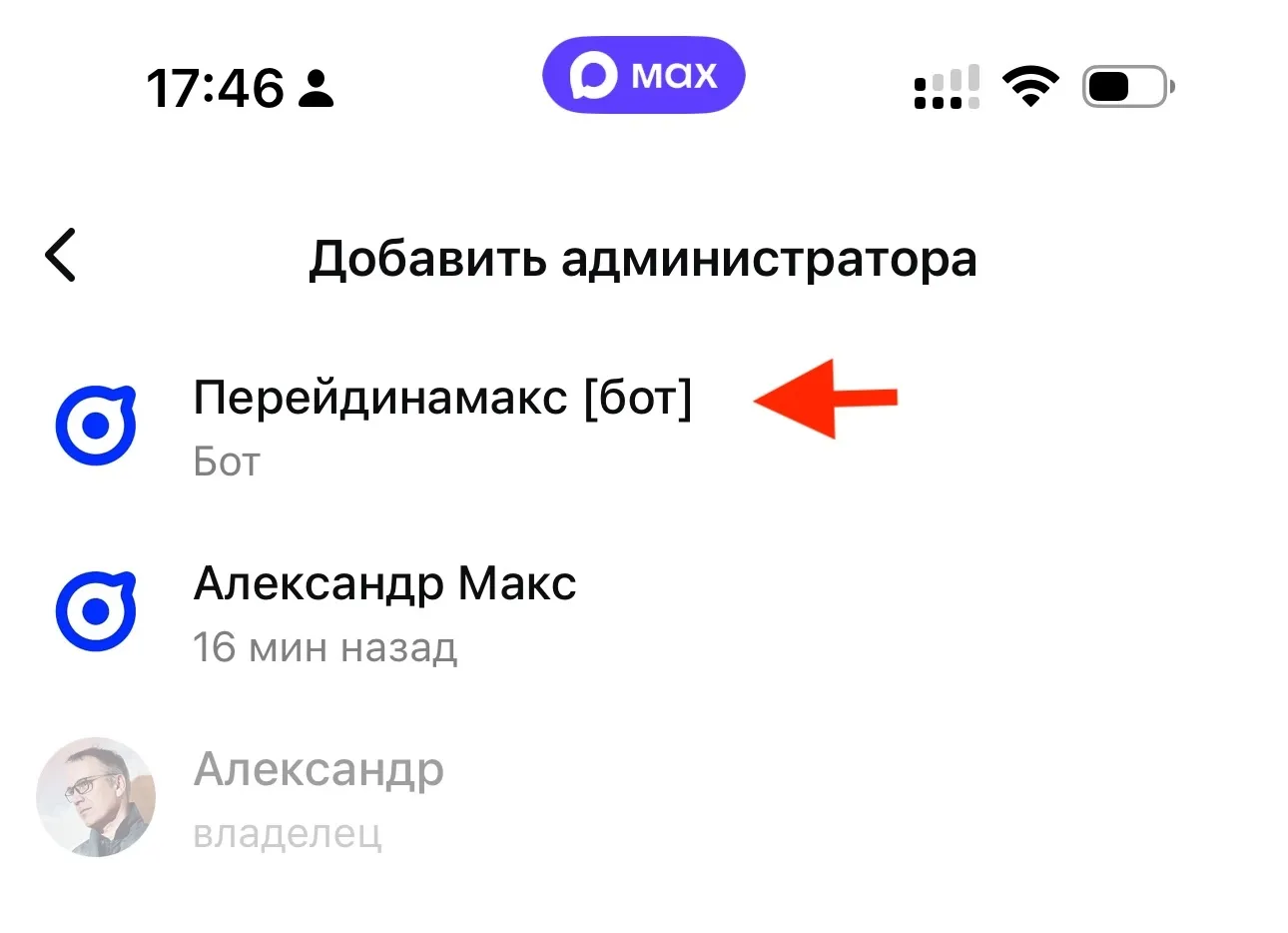
- В правах администратора оставьте только «Писать сообщения». Остальные права можно отключить.
После этого вернитесь в диалог с ботом и нажмите кнопку «Я добавил(а) бота» — система найдёт каналы и группы в MAX, где вы владелец или администратор.
Шаг 5: Выберите направление и настройки
- Выберите канал, группу или приватный канал в MAX, куда нужно перенести посты.
- Настройте параметры оформления:
- добавлять ли дату перед постом;
- смещение относительно МСК для отображения оригинальной даты;
- нужен ли кросспостинг новых постов из Telegram.
- Укажите e‑mail для:
- отправки чека;
- уведомлений о статусе переноса;
- связи с поддержкой.
Далее бот покажет состав заказа и итоговую стоимость.
Шаг 6: Оплатите перенос
Доступные способы оплаты зависят от текущих настроек платёжного провайдера, но обычно доступны:
- 💳 Банковские карты;
- 🏦 СБП (Система быстрых платежей);
- Специализированные платёжные методы (Яндекс Пэй, Тиньков Пэй, Сбер Пэй и др.).
После успешной оплаты перенос запускается автоматически. Бот будет присылать уведомления о ключевых этапах (подключение, перенос, завершение).
Шаг 7: Дождитесь завершения и проверьте канал
Когда перенос завершится:
- Откройте мессенджер MAX.
- Найдите канал или чат, в который шёл перенос.
- Пролистайте ленту, проверьте несколько произвольных постов.
- Откройте несколько медиафайлов (фото, видео, аудио).
Если канал очень большой, текстовая часть может появиться быстрее, чем все медиа — это нормально.
Сколько времени занимает перенос канала
Оценки по времени:
- Канал до 5 000 сообщений и без тяжёлого видео — от нескольких часов.
- Канал с десятками тысяч сообщений и большим количеством медиа — от 1 до 3 дней.
- Если много длинных видео или больших файлов, перенос может занимать больше времени, особенно при пиковых нагрузках.
Медиафайлы (фото, видео, аудио) могут догружаться в фоне уже после того, как текстовая часть канала перенесена.
Частые вопросы
Можно ли перенести только часть истории канала?
Обычно переносится вся доступная история канала. Если вам нужна только часть, обсудите это с поддержкой через бота — в отдельных случаях возможна выборочная миграция.
Сохранятся ли реакции, просмотры и закреплённые посты?
- Текст, медиа и порядок постов сохраняются.
- Счётчик просмотров и реакции переносятся как обычные сообщения/оформление (по мере технической возможности), но полностью повторить статистику Telegram в MAX нельзя.
Что, если в канале много видео и тяжёлых файлов?
Перенос видео и больших файлов может быть самым длительным этапом. Бот покажет ориентировочное время и будет постепенно догружать медиа. Канал в MAX можно использовать уже после переноса основной истории, пока медиа продолжают подтягиваться.
Будут ли подписчики автоматически перенесены?
Нет, перенос канала касается контента. Подписчиков нужно пригласить отдельно: через ссылку‑приглашение, пост в старом канале или другие ваши площадки.
Если вам нужно перенести чат, а не канал
Для групповых чатов подходит отдельная инструкция:
Как перенести чат из Telegram в MAX.
Связанные статьи
Как перенести чат из Telegram в MAX
Пошаговая инструкция по переносу групповых чатов из Telegram в MAX с сохранением истории сообщений и медиа. Срок переноса зависит от объёма чата
Кросспостинг и автопостинг в MAX из Telegram
Как настроить кросспостинг и автопостинг в MAX из Telegram через бота — автопубликация новых постов в канал MAX. Пошаговая инструкция, продление через мини-приложение.
Какие услуги доступны
Обзор услуг бота PMX — перенос, кросспостинг, комментарии, опросы, розыгрыши, магазины, модерация и реклама в MAX. Что подойдёт вам