Справка
Опросы в MAX через бота PMX: типы, настройки и экспорт
Быстрый ответ: Открой бота PMX, зайди в услугу «Опросы», нажми «Создать опрос», пройди шаги 1-3, затем нажми «Создать опрос» и проверь результаты в разделе просмотра.
Что это и зачем
Опросы в MAX помогают быстро собрать мнения аудитории: в канале, группе или рабочем сообществе. Через бота PMX ты можешь создать опрос, опубликовать его и получить результаты с экспортом в Excel и PDF.
Что нужно до начала
- У тебя должен быть доступ к боту в MAX.
- Нужны права на канал или группу, где будет опубликован опрос.
- Заранее продумай вопрос и варианты ответов.
- Количество доступных опросов зависит от тарифа и лимитов аккаунта.
Пошагово: создание опроса
Шаг 0. Добавь бота в канал или группу и открой мини-приложение
Важно! Для публикации опросов бот PMX [bot] должен быть добавлен в нужный канал или группу в MAX сначала как участник, затем как администратор.
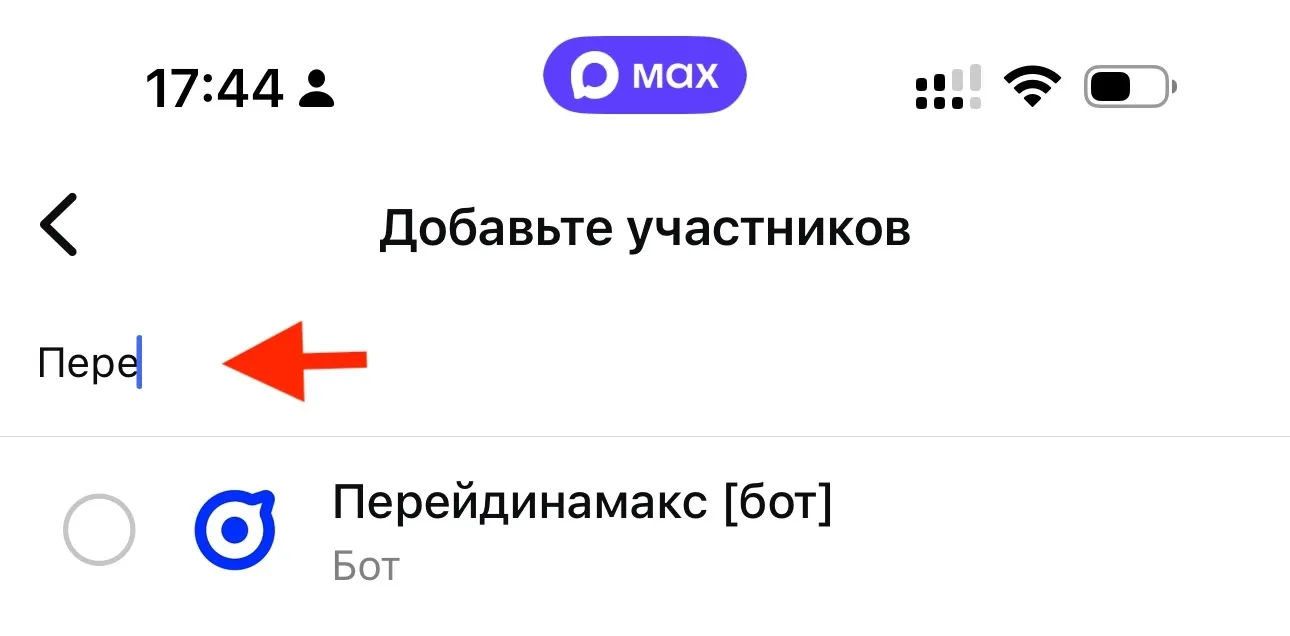
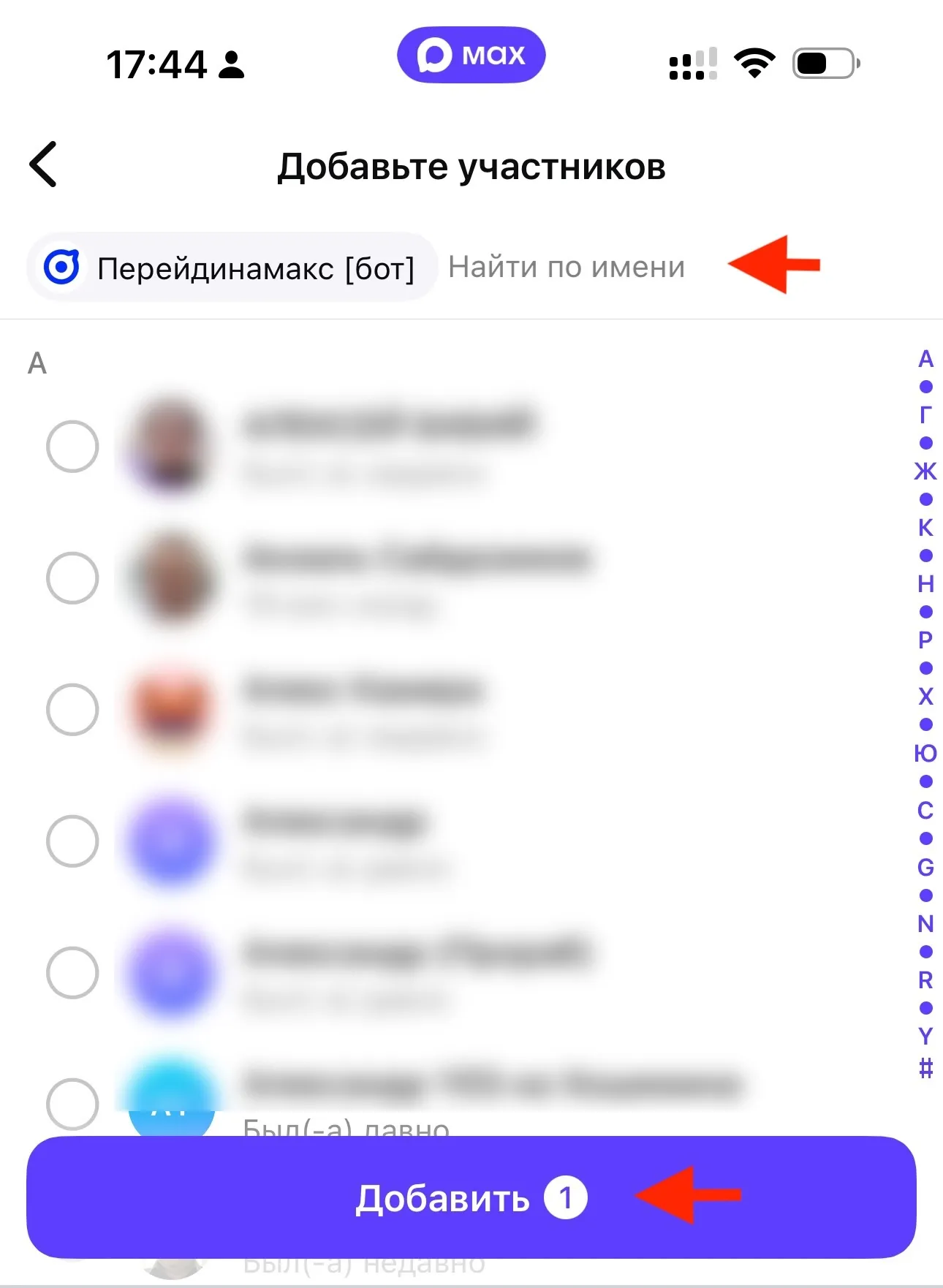
1. Добавь бота в участники:
Открой нужный канал или группу в MAX -> Участники -> Добавить -> введи «PMX» и выбери бота.
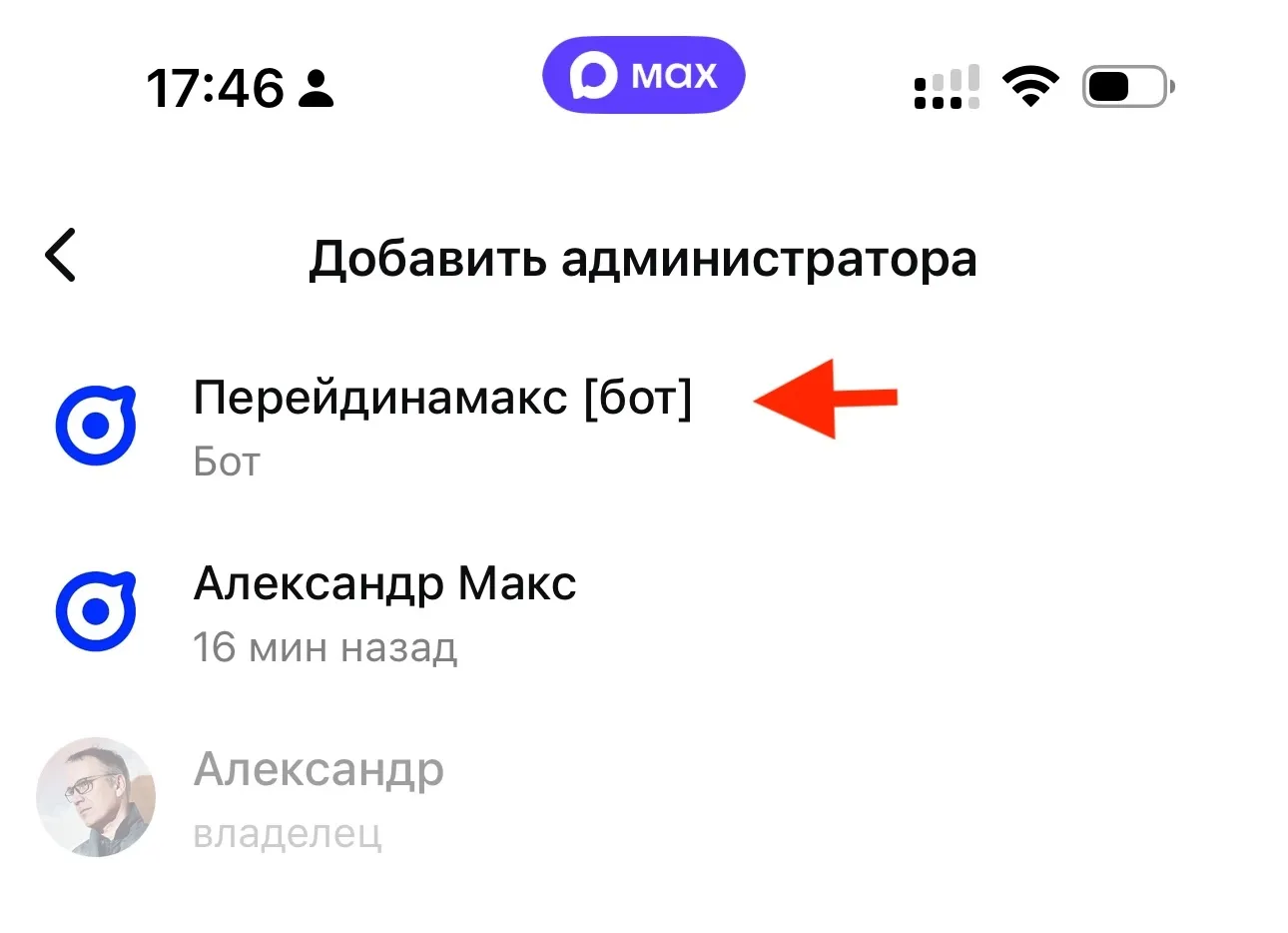
2. Назначь бота администратором:
Перейди в Администраторы -> Добавить администратора -> выбери «PMX [bot]».
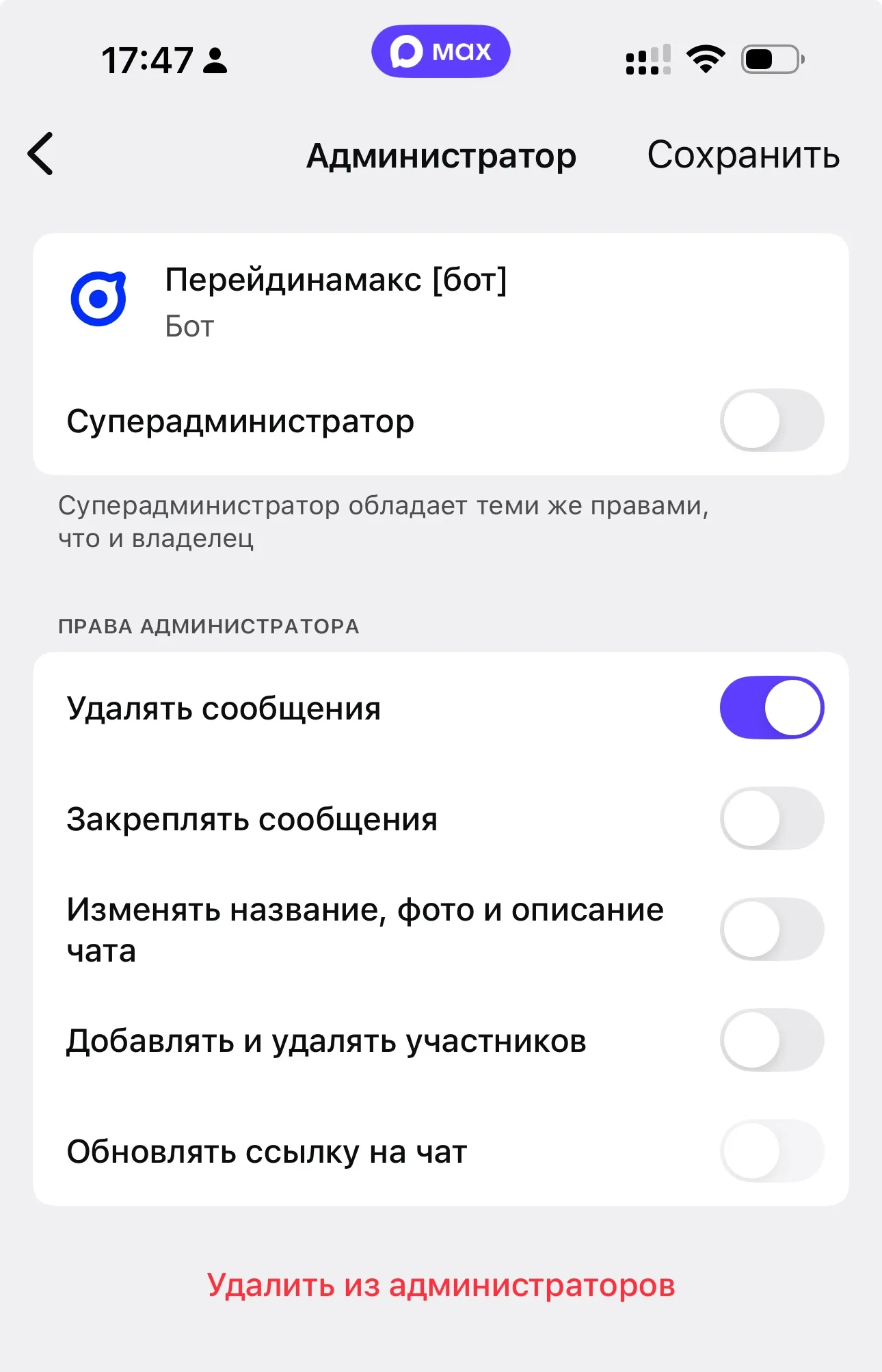
3. Настрой права бота (как в кросспостинге):
- Оставь включенным право «Писать сообщения».
- Остальные права можно выключить, если они не требуются твоим сценарием.
Для канала также проверь отдельно:
- бот назначен администратором именно в этом канале;
- при необходимости включены права «Писать посты», «Редактировать чужие посты» и «Удалять чужие посты».
4. Открой мини-приложение бота:
Вернись в диалог с ботом и нажми «Открыть».
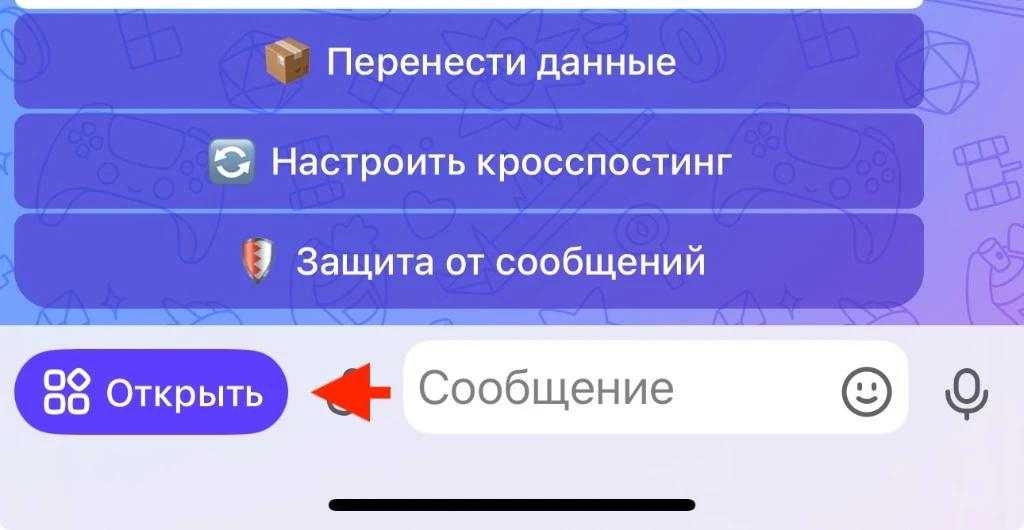
После запуска мини-приложения:
- На главной странице выбери услугу «Опросы».
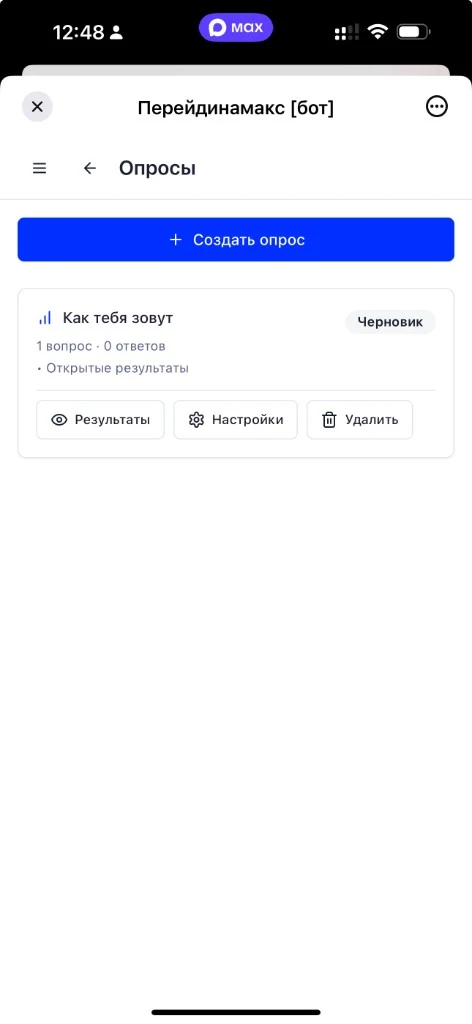
- В разделе «Опросы» нажми «Создать опрос».
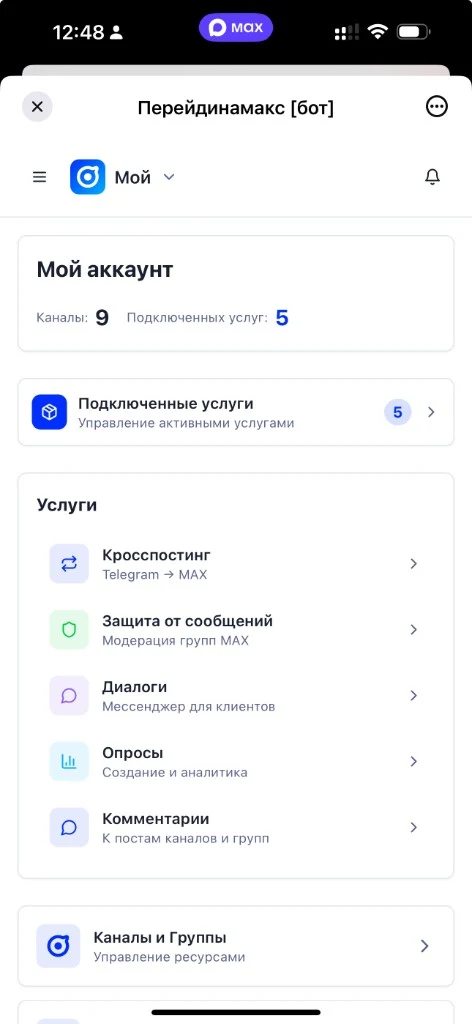
Если нужно больше деталей по этому шагу, смотри похожие инструкции в статьях Кросспостинг в MAX и Комментарии в MAX.
Шаг 1. Запусти создание и выбери тип
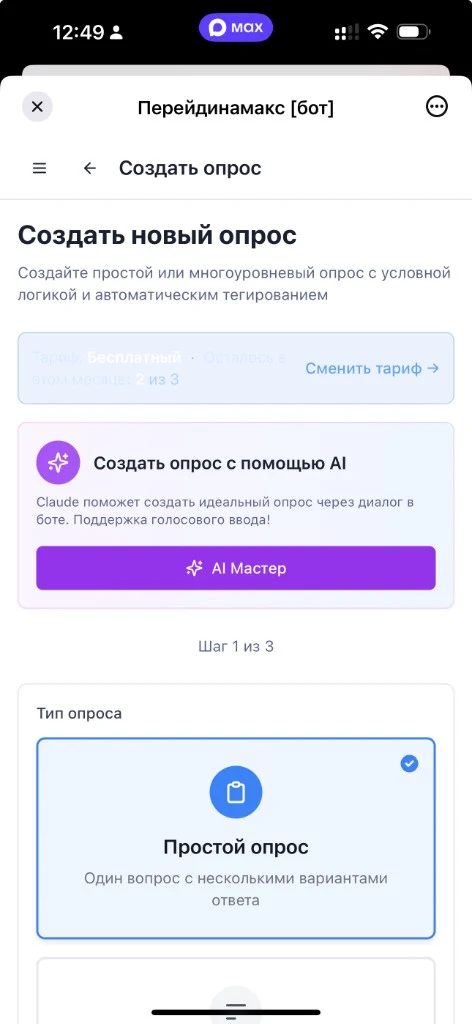
После нажатия «Создать опрос» откроется экран с выбором:
- Простой опрос - один вопрос с несколькими вариантами.
- Многоуровневый - несколько вопросов с условной логикой.
Если хочешь ускорить запуск, используй кнопку «Создать опрос с помощью AI» (AI Мастер) на этом экране. Ассистент соберет черновик опроса по твоему описанию.
Что лучше сразу написать AI-ассистенту:
- цель опроса;
- кто будет проходить (аудитория);
- сколько нужно вопросов и какие варианты ответов.
Пример запроса: «Сделай опрос для клиентов кофейни: 1 вопрос про любимый формат завтрака и 4 варианта ответа».
На первом шаге укажи:
- название опроса;
- вступительный текст;
- при необходимости добавь медиа;
- текст кнопки прохождения и завершающее сообщение.
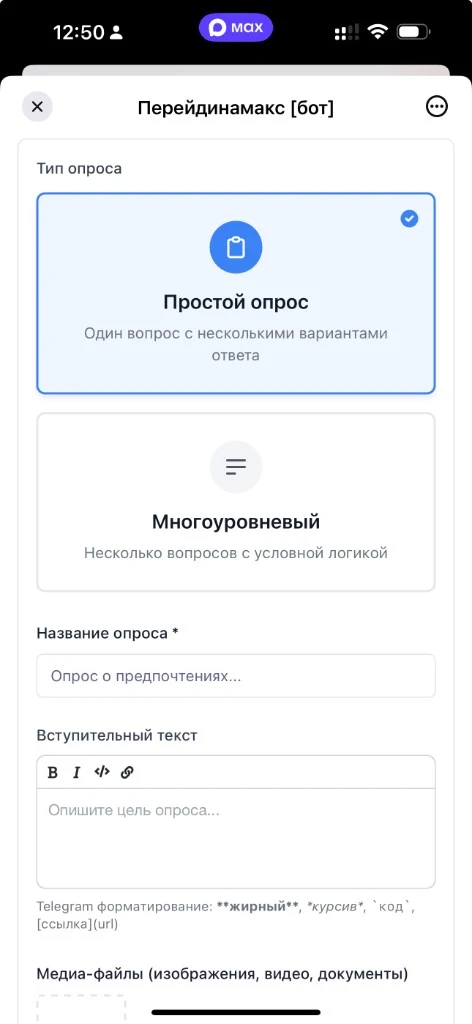
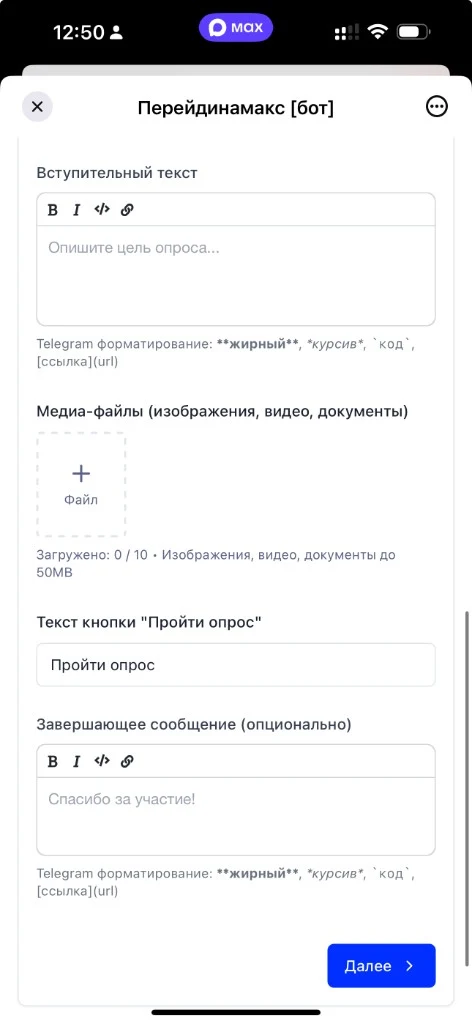
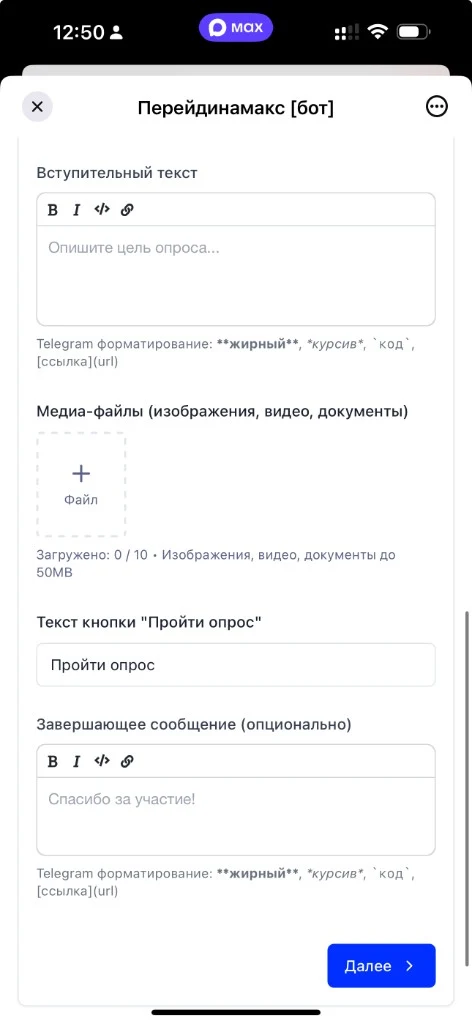
Нажми «Далее».
Шаг 2. Добавь вопрос и варианты
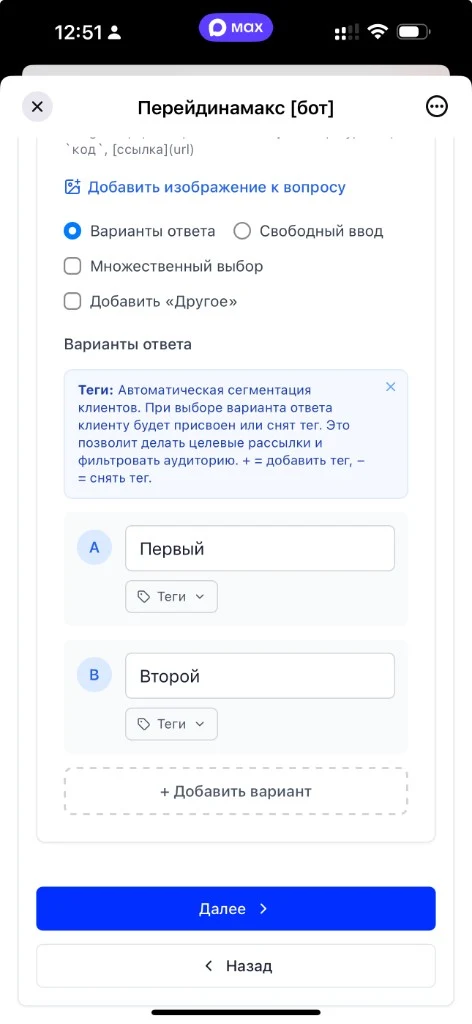
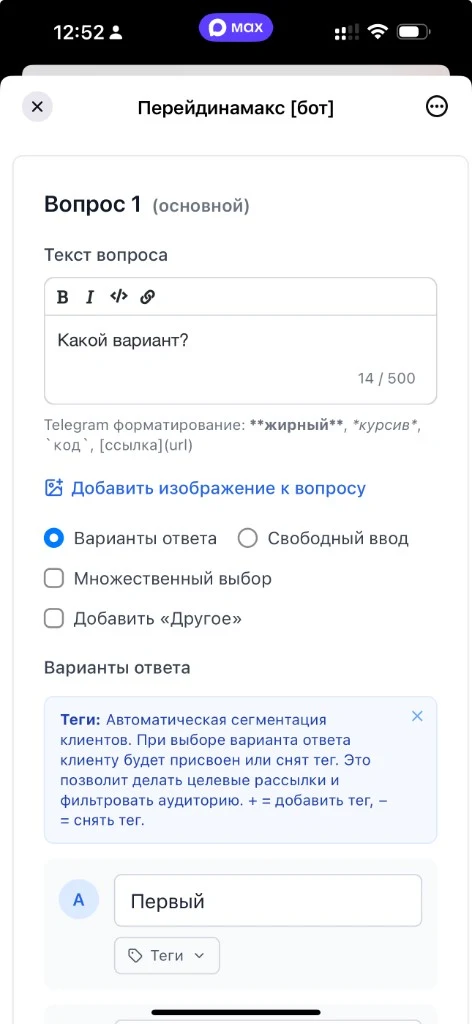
На втором шаге введи текст вопроса и выбери режим ответа:
- Варианты ответа или Свободный ввод;
- при необходимости включи Множественный выбор;
- при необходимости включи пункт «Другое»;
- добавь варианты ответов.
Нажми «Далее».
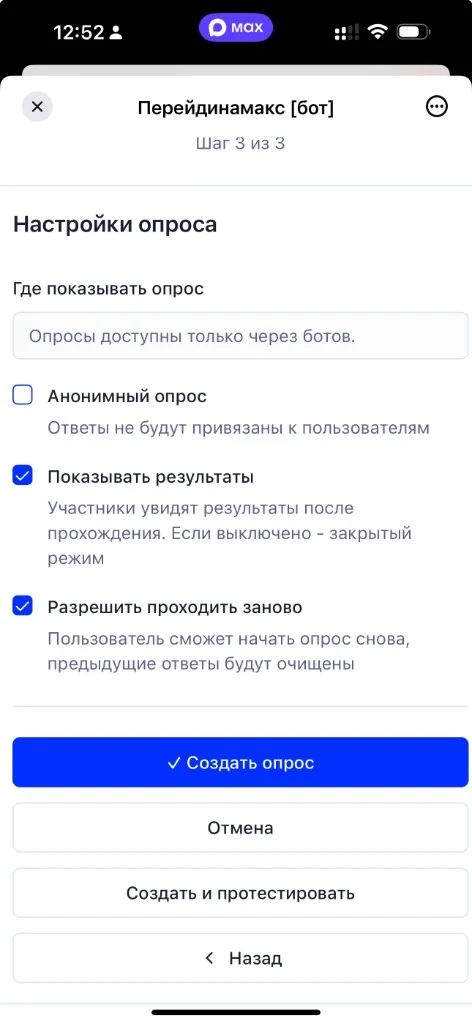
Шаг 3. Настрой параметры прохождения
На третьем шаге проверь параметры показа и поведения:
- анонимный или неанонимный режим;
- показывать результаты сразу или после прохождения;
- разрешить повторное прохождение.
Затем нажми «Создать опрос».
Публикация и проверка
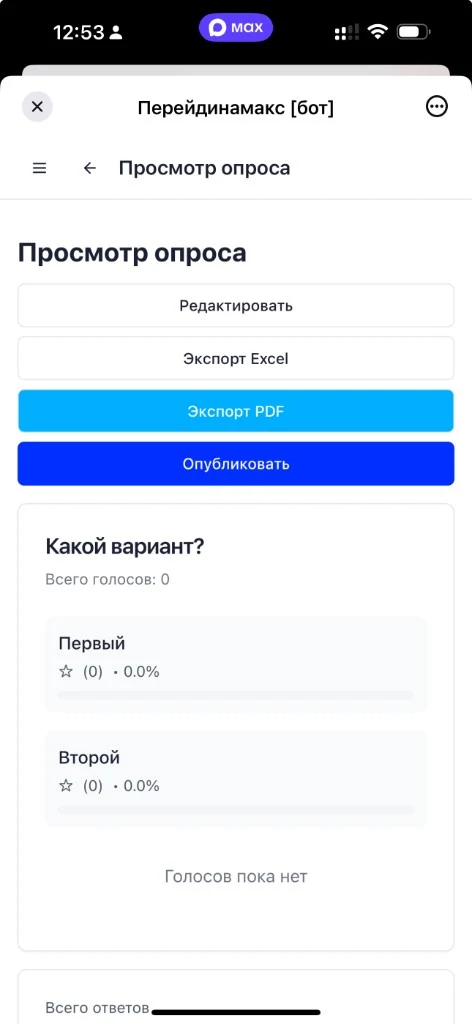
После создания открой карточку опроса и нажми «Опубликовать», чтобы он стал доступен участникам.
Проверь, что:
- опрос отображается корректно;
- варианты доступны для выбора;
- ответы сохраняются в статистике.
Результаты и экспорт
В экране просмотра можно:
- смотреть количество голосов и процент по каждому варианту;
- экспортировать результаты в Excel;
- экспортировать результаты в PDF.
Ограничения и нюансы
- Лимиты на количество опросов и часть функций зависят от тарифа.
- Для публикации в канале/группе нужны соответствующие права.
- Для сложных сценариев с ветвлением выбирай многоуровневый тип.
Частые вопросы
Что выбрать: простой или многоуровневый опрос?
Если нужно быстро получить ответ на один вопрос, выбирай простой. Если нужна анкета из нескольких шагов и разветвлений, выбирай многоуровневый.
Можно ли редактировать опрос после создания?
Да, в карточке опроса есть кнопка «Редактировать». После изменений проверь, как опрос отображается у участников.
Где посмотреть статистику ответов?
В разделе просмотра опроса: там видно число голосов, проценты и доступен экспорт.
Как выгрузить результаты?
Открой просмотр опроса и нажми «Экспорт Excel» или «Экспорт PDF».
Связанные статьи
Связанные статьи
Какие услуги доступны
Обзор услуг бота PMX — перенос, кросспостинг, комментарии, опросы, розыгрыши, магазины, модерация и реклама в MAX. Что подойдёт вам
Настройка комментариев в MAX через бота PMX — права, фильтры, чёрный список
Техническая справка по комментариям в MAX через бота PMX — права администратора, чёрный список комментаторов по MAX ID, фильтры по хэштегу и автору, скриншоты настройки.
Кросспостинг и автопостинг в MAX из Telegram
Как настроить кросспостинг и автопостинг в MAX из Telegram через бота — автопубликация новых постов в канал MAX. Пошаговая инструкция, продление через мини-приложение.