Справка
Как перенести чат из Telegram в MAX
Быстрый ответ: Откройте бота PMX в MAX, выберите чат для переноса и следуйте инструкциям. Настройка в боте занимает несколько минут; сам перенос по длительности зависит от размера чата и объёма медиа (часто от получаса до суток).
💡 Если у вас канал, а не чат: для владельцев каналов есть отдельная инструкция с акцентом на большой объём сообщений и медиа — Как перенести канал из Telegram в MAX.
Перед началом убедитесь, что у вас есть:
- Аккаунт в MAX — зарегистрируйтесь в приложении MAX, если еще не сделали
- Telegram на устройстве — телефон или компьютер
- Доступ к чату — вы должны быть администратором или владельцем
- Время — у небольших чатов перенос часто занимает от получаса до нескольких часов; у очень больших с большим числом медиа может потребоваться до суток и дольше
Что делает бот за кулисами
Когда вы выбираете чат и целевой канал или группу в MAX, бот:
- Считает сообщения в выбранном чате и оценивает стоимость по тарифам.
- Создаёт заказ и после вашей оплаты запускает перенос.
- Загружает историю и медиа при необходимости, присылает уведомления о прогрессе.
Список ваших чатов и каналов MAX бот показывает только те, где вы владелец или администратор — так вы не ошибётесь с выбором.
Типы чатов
Личный чат
Переписка между двумя людьми. Мы не переносим личные чаты.
Групповой чат
Беседа с несколькими участниками.
Особенности:
- Нужны права администратора для полного переноса
- Нужно чтобы все участники чата были знакомы и согласны с политикой группы по переносу сообщений.
Важно: Для группового чата вы должны быть администратором или владельцем.
Пошаговая инструкция
Шаг 1: Откройте бота переноса
- В MAX найдите бота PMX
- Нажмите "Начать" или отправьте
/start - Примите условия Пользовательского соглашения
Бот отобразит меню с выбором услуг:
- Перенести данные
- Настроить кросспостинг
- Защита от сообщений
Шаг 2: Выберите "Перенести данные"
- Нажмите кнопку "Перенести данные"
- Выберите Telegram
- Далее выберите Самостоятельно (если хотите сами настроить перенос)
Шаг 3: Укажите тип источника в Телеграм
- Выберите Канал, Открытая группа или Закрытая группа
- Если у вас Канал или Открытая группа бот запросит ссылку на них в телеграм виде: https://t.me/channelname или https://t.me/grouplink или https://t.me/+AbCdEfGhIjKl
- Если у вас закрытая группа, бот запросит архив группы из Телеграм.
- Далее бот начнет подключение к источнику (может занять до нескольких минут), после подключения бот пришлет сообщение о параметрах переноса, например:
✅ Успешно подключился к группе/каналу!

📊 Название: Перейди на MAX [канал]
👥 Участников: 466
💬 Сообщений: 11
💰 Стоимость миграции: 1,000.00 руб.
Шаг 4: Добавление чат-бота в Группу или Канал в Макс
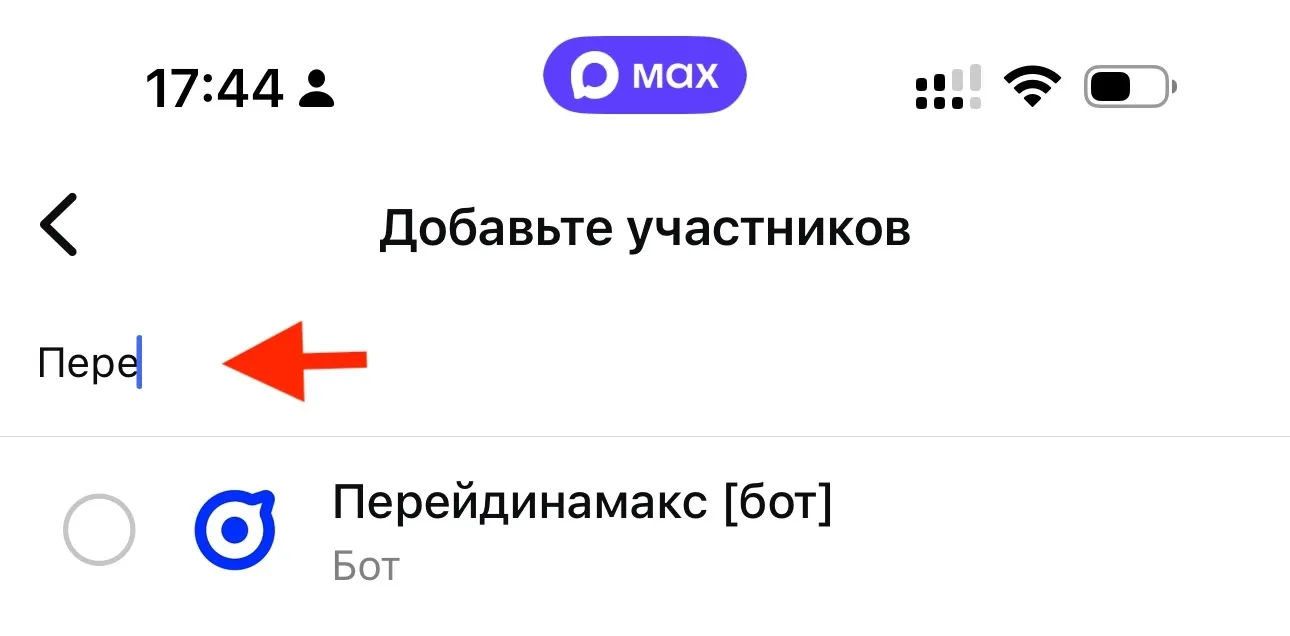
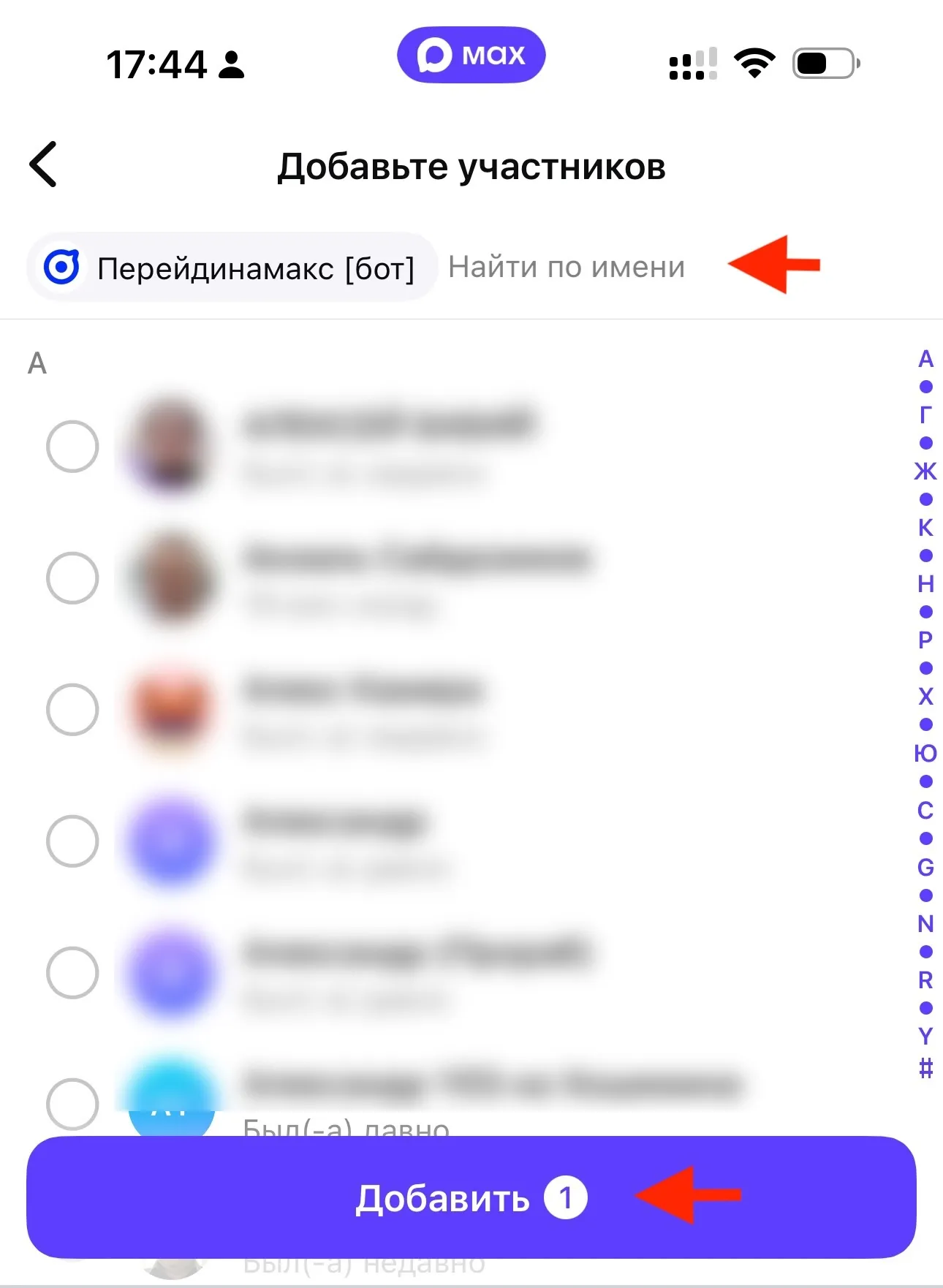
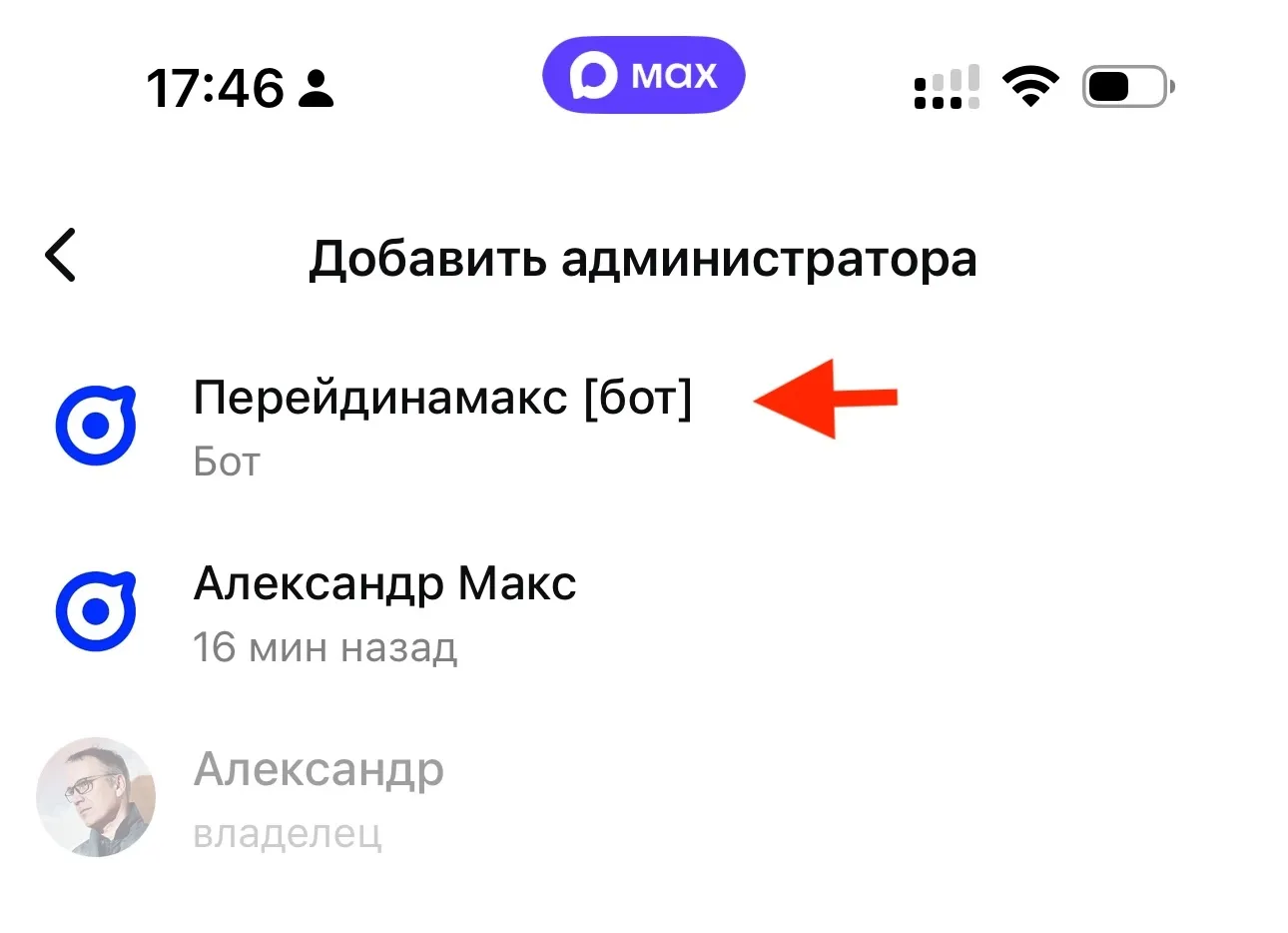
Важно! Для переноса необходимо добавить бота PMX [bot] в канал или группу назначения в MAX сначала как участника, а потом как администратора.
1. Добавьте бота в участники группы:
Нажмите на название своей группы в MAX → Участники → Добавить → начните вводить «PMX» и выберите бота.
2. Назначьте бота администратором:
Перейдите в Администраторы → Добавить администратора → выберите «PMX [bot]».
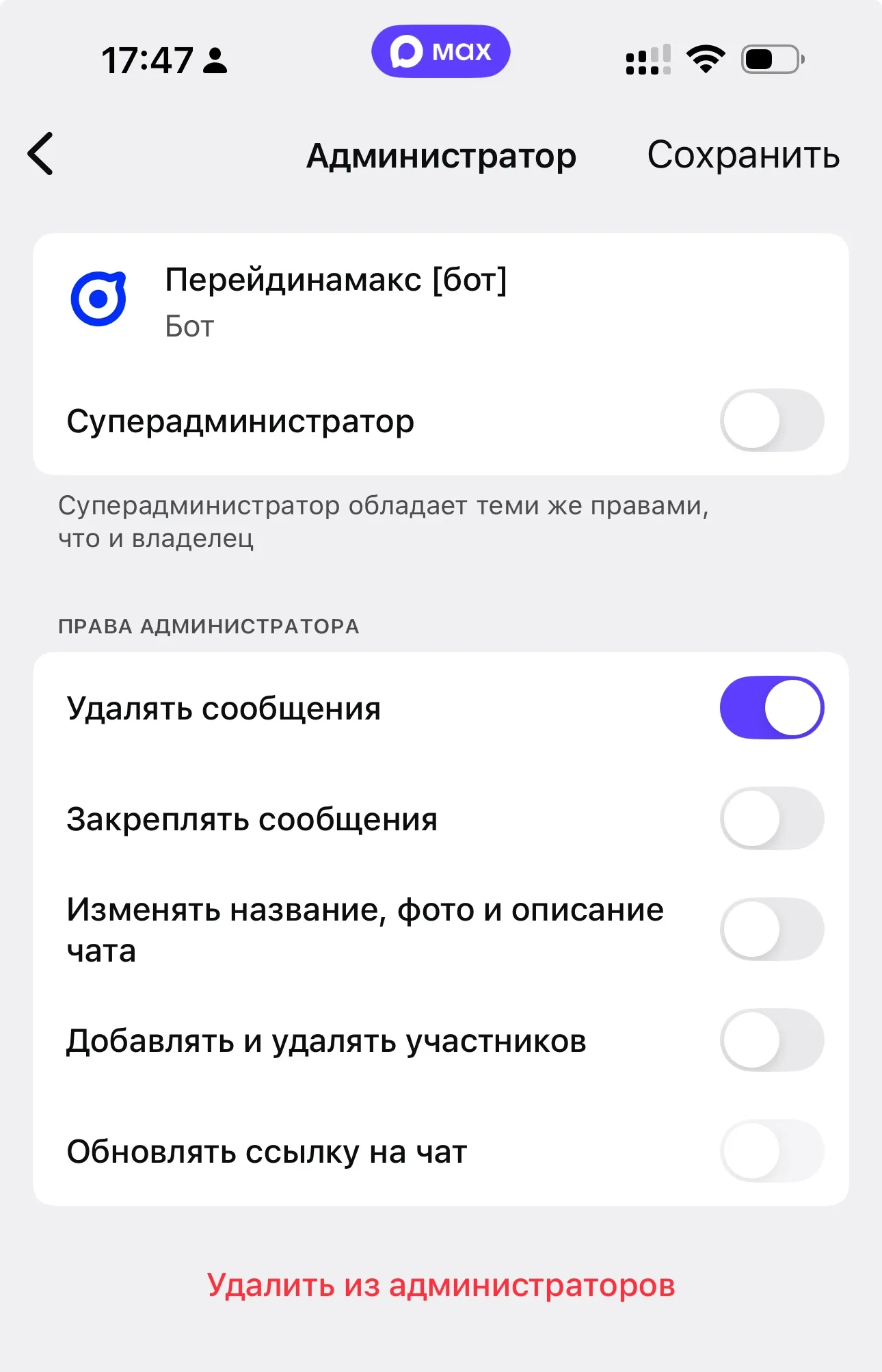
3. Настройте права бота:
Уберите все права для бота, но если в настройках есть «Писать сообщения», то их оставьте. После миграции, если вам не нужен кросспостинг или другие услуги, можете удалить бота.
4. Подтвердите добавление:
После добавления бота нажмите кнопку «Я добавил(а) бота» — система найдёт каналы и группы в MAX, где вы владелец или администратор.
5. Выберите направление:
Выберите нужный канал или группу в MAX, куда нужно перенести данные.
Шаг 5: Настройки переноса
Далее настройте опции для переноса данных.
- Опции форматирования постов. Выберите хотите ли добавлять дату перед каждым постом канала: Формат даты: 01.01.26 г. Поскольку данные будут переноситься с отметками реального времени переноса ингода полезно сохранять оригинальные даты постов.
- Если вы выбрали эту опцию, давльше можно будет задать смещение относительно часовой зоны МСК:
Примеры:
• 0 - Московское время
• +3 - Екатеринбург
• -1 - Калининград
⏳ Введите число (например: 0, +3, -1):
- Далее, можно сразу настроить услугу Кросспостинга (автоматический перенос новых постов/сообщений из источника в Макс).
- После этого нужно указать e-mail для для: • Отправки чека об оплате • Уведомлений о статусе миграции • Технической поддержки
- После этого вы получите состав заказа и появится кнопка оплаты
**Пример**

💳 Оплата услуг

📋 Состав заказа:
• Перенос данных 'Перейди на MAX [канал]': 1,000 ₽

💰 Итого: 1,000 ₽

Нажмите кнопку "Оплатить" для перехода к оплате.

После успешной оплаты миграция начнется автоматически.

📢 Нужно подключить множество каналов?
Оставьте заявку менеджеру с полным списком каналов, и мы поможем с массовым подключением.

❓ Есть вопросы или возникли проблемы?
• Напишите в Макс аккаунту поддержки по номеру: +79954498112
• Или присоединяйтесь к группе поддержки

❓ Готовы предложить рекламу у себя в канале MAX, или хотите расширять аудиторию?
• Напишите в группу Реклама и взаимопиар
•Наш специалист возьмет ваш канал в работу (Пока бесплатно)
Шаг 6: Оплата
Доступные способы оплаты:
- 💳 Банковская карта (Мир, Visa, Mastercard)
- 🏦 СБП (Система быстрых платежей)
- 💰 Яндекс Пэй.
- 🟦 Тиньков Пэй
- 💰 Сбер Пей
После оплаты процесс запустится автоматически. Бот сообщит, когда перенос будет завершен.
Шаг 7: Проверка результата
Когда перенос завершится:
- Откройте мессенджер MAX
- Найдите перенесенный чат в списке
- Проверьте последние сообщения
- Пролистайте историю
- Откройте несколько медиафайлов
Шаг 8: Приглашение участников (для групп)
Если перенесли групповой чат:
- Откройте чат в MAX
- Нажмите на название группы → "Пригласить"
- Выберите способ приглашения:
- Ссылка-приглашение — отправьте в Telegram
- По номеру телефона — пригласите вручную
- Из контактов — выберите из телефонной книги
Частые вопросы
Сколько времени занимает перенос?
Зависит от размера чата и количества медиа:
- Небольшие чаты — часто около 30–60 минут
- Средние и крупные — от нескольких часов до суток
- Очень большие объёмы — могут занять больше суток
Медиафайлы (фото, видео) иногда догружаются в фоне ещё какое-то время после основного переноса.
Увидят ли другие участники, что я перенес чат?
Нет, процесс полностью конфиденциален:
- В Telegram не появится никаких уведомлений
- Вы просто получите копию чата в MAX
- Пригласите участников позже, когда будете готовы
Сохранятся ли все фотографии и видео?
Да, все медиафайлы переносятся в оригинальном качестве:
- Фотографии (JPG, PNG, WebP)
- Видео (MP4, MOV, AVI)
- Голосовые сообщения (OGG)
- Видеосообщения (кружочки)
- GIF анимации
Что делать, если перенос завершился с ошибкой?
Если возникла ошибка:
- Проверьте интернет — стабильное соединение обязательно
- Повторите попытку — нажмите "Перенести еще раз"
- Проверьте права — для групп нужны права администратора
- Напишите в поддержку — Связь с поддержкой
При повторяющихся ошибках (авторизация, права, лимиты) обратитесь в поддержку через бота с описанием проблемы.
Можно ли отменить перенос после оплаты?
Да, если не устраивает результат, мы возвращаем деньги:
- Напишите в поддержку через бота PMX
- Укажите номер заказа
- Получите полный возврат средств
Решение проблем
Не все сообщения перенеслись
Причины:
- Сообщения были удалены отправителем
- Вы не были участником чата в момент отправки
- Telegram ограничивает доступ к старым сообщениям
Решение:
- Проверьте в Telegram, видны ли эти сообщения
- Если да — напишите в поддержку с указанием номера заказа
Медиафайлы не открываются
Причины:
- Файлы еще переносятся в фоновом режиме
- Несовместимый формат файла
Решение:
- Подождите завершения фонового переноса (до 24 часов)
- Обновите приложение MAX до последней версии
Полезные ссылки
Другие инструкции:
Связанные статьи
Как перенести Telegram-канал через бота PMX
Пошаговая инструкция по переносу Telegram‑канала в MAX через бота PMX: запуск, выбор источника и канала назначения, оплата и проверка результата