Справка
Модерация подписчиков
Быстрый ответ: В мини-приложении PMX откройте раздел «Услуги», выберите «Модерация подписчиков», подключите услугу к нужной группе или каналу MAX, затем настройте приветствие, уведомления о новых участниках и бан-лист.
Что это за услуга
Модерация подписчиков помогает администраторам работать с участниками группы или канала в MAX и закрывает типовые задачи: подключить приветствие новым участникам, получать уведомления в бот и при необходимости забанить участника группы MAX через PMX.
- Приветственные сообщения — бот отправляет в группу текст при вступлении нового участника (поддерживается Markdown).
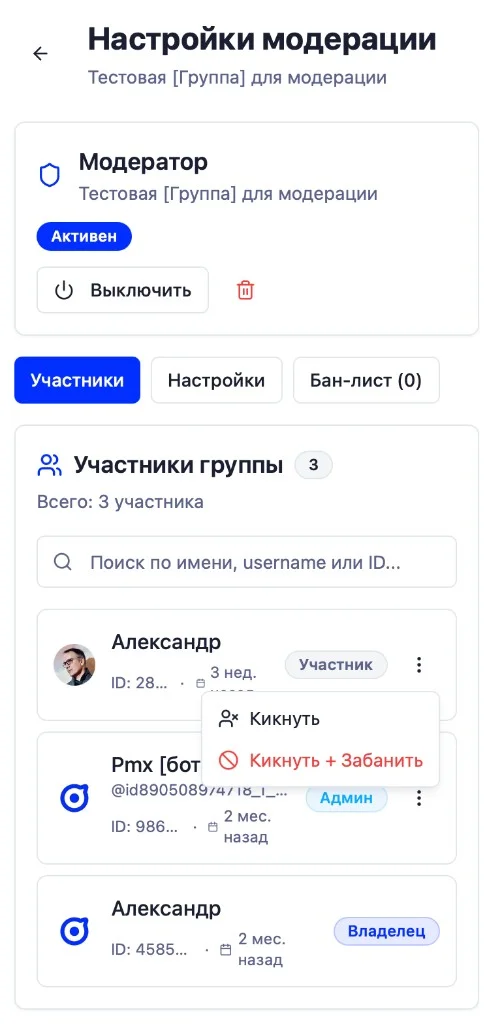
- Список участников — просмотр, кик и бан участников на вкладке «Участники».
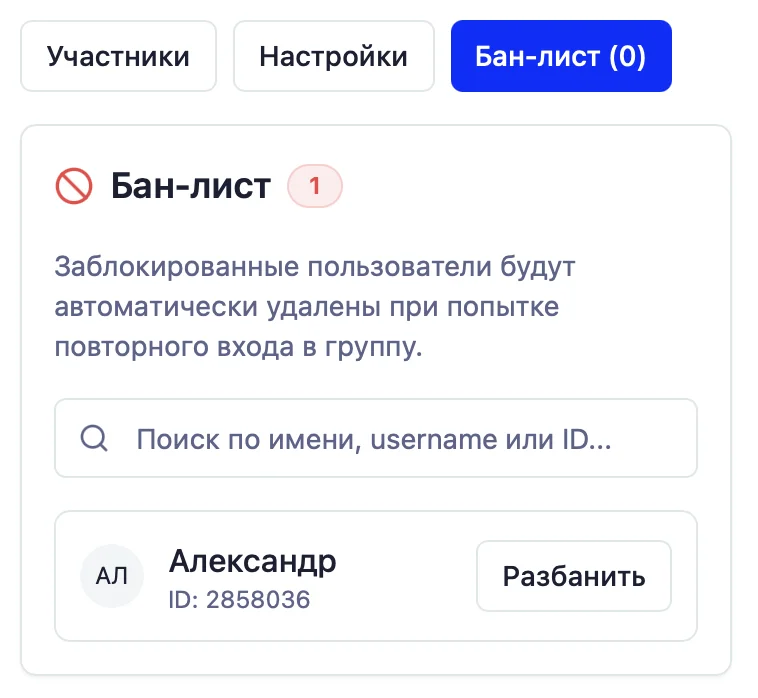
- Бан-лист — заблокированные пользователи; предусмотрен поиск и снятие блокировки.
- Уведомления в бот — при появлении нового участника можно получить личное сообщение в бот с кнопкой «Забанить».
В интерфейсе подключения услуга указана как бесплатная.
Не путайте с «Защитой от сообщений» — она нужна, если вы хотите автоматически удалять спам, ссылки и другие сообщения по правилам чата. Модерация подписчиков отвечает именно за участников, приветствия, уведомления и бан-лист. Подробно: Запрет сообщений.
Требования
- У вас есть аккаунт в сервисе PMX и доступ к мини-приложению (как вы обычно открываете настройки услуг для MAX).
- Вы владелец или администратор той группы или канала MAX, к которой подключаете модерацию.
- Для корректной работы сценариев бота следуйте подсказкам в интерфейсе (добавление бота в чат и права — если они запрашиваются по шагам).
Пошаговая инструкция
Шаг 1: Откройте услугу «Модерация подписчиков»
- Запустите мини-приложение PMX (как для других услуг: комментарии, кросспостинг и т. д.).
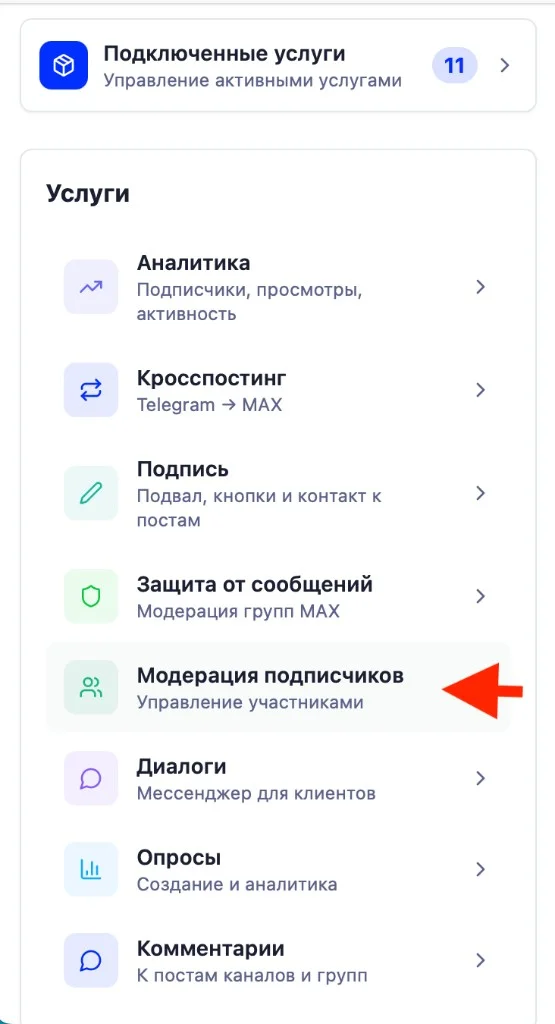
- В разделе «Услуги» выберите пункт «Модерация подписчиков» — откроется страница с подписью «Управление участниками групп и каналов MAX».
Шаг 2: Подключите услугу к группе или каналу
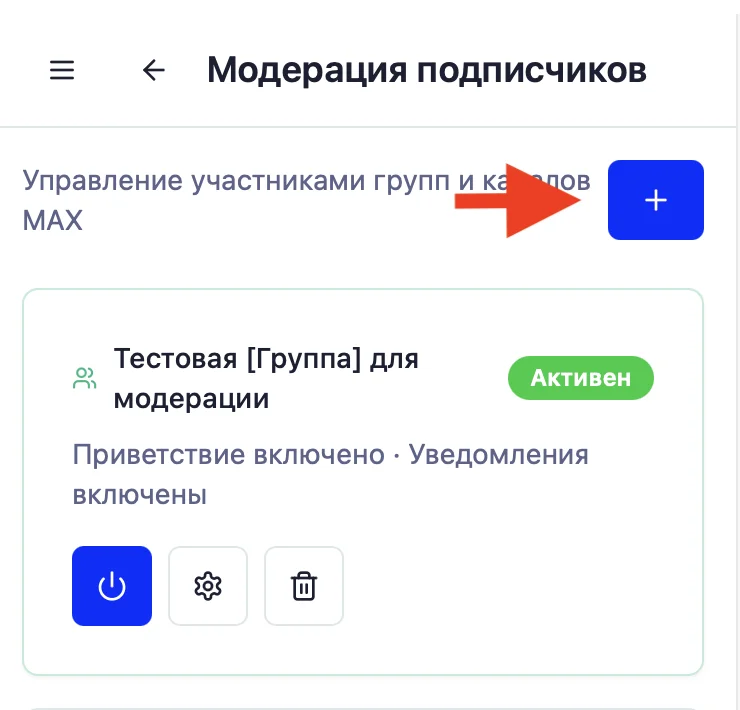
- Нажмите «Подключить» (или кнопку подключения на пустом списке).
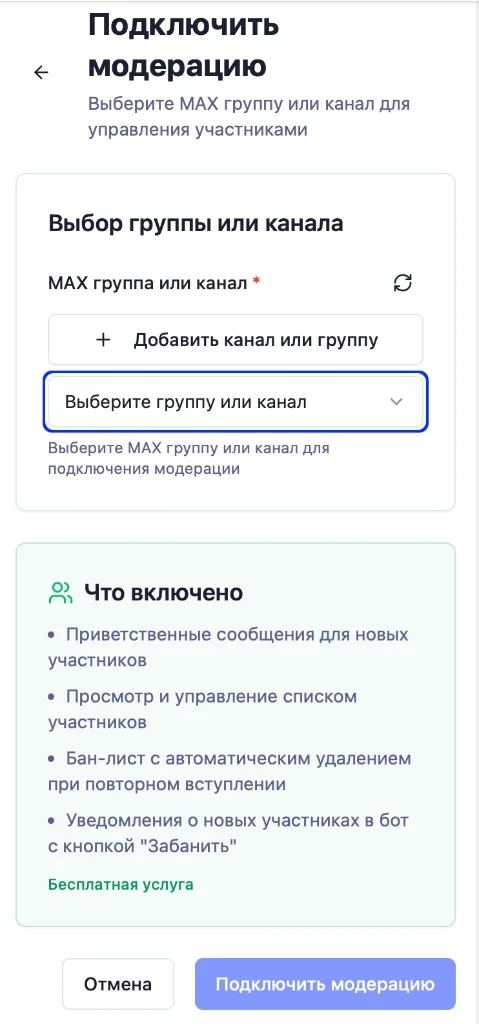
- На экране «Подключить модерацию» в поле выбора укажите MAX-группу или канал.
- Нажмите «Подключить модерацию».
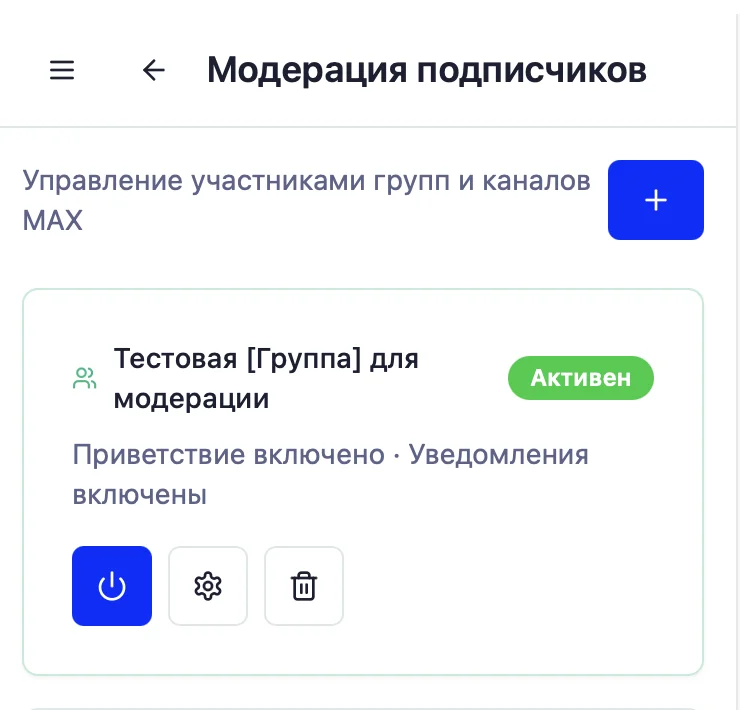
После успешного подключения услуга появится в списке; откройте её для настройки.
Шаг 3: Включение и вкладки
На карточке услуги отображаются статус (Активен / Отключён) и кнопки «Включить» / «Выключить» — ими можно временно отключить работу модерации без удаления настроек.
Доступны вкладки:
| Вкладка | Назначение |
|---|---|
| Участники | Работа со списком участников выбранной группы или канала |
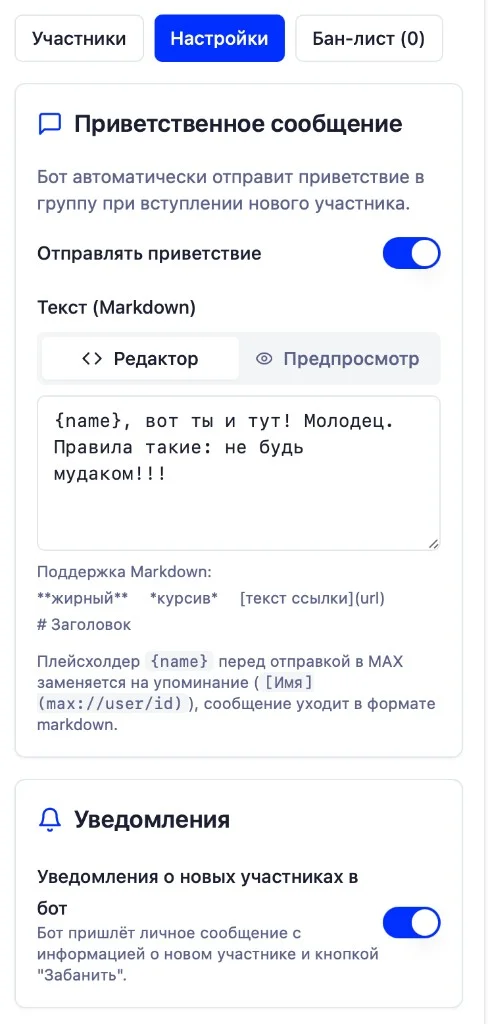
| Настройки | Приветственное сообщение и уведомления о новых участниках |
| Бан-лист | Список заблокированных пользователей и поиск |
На вкладке «Участники» в меню участника доступны действия «Кикнуть» и «Кикнуть + Забанить» для оперативной модерации.
Если вам нужно забанить участника группы MAX, используйте действие «Кикнуть + Забанить». После этого пользователь попадёт в бан-лист и будет автоматически удалён при повторной попытке вступления.
Шаг 4: Настройки — приветствие и уведомления
Откройте вкладку «Настройки».
Приветственное сообщение
- Включите опцию отправки приветствия.
- Введите текст в формате Markdown. Доступен плейсхолдер
{name}— перед отправкой он заменяется на обращение к пользователю (имя / упоминание в формате MAX). - Сохраните изменения, если редактировали текст.
Уведомления о новых участниках
- Включите «Уведомления о новых участниках в бот», если хотите получать в бот личные сообщения о вступлении с кнопкой «Забанить».
Шаг 5: Бан-лист
На вкладке «Бан-лист» отображаются заблокированные пользователи. Здесь удобно проверять, кого вы уже успели забанить через модерацию подписчиков, и при необходимости снимать блокировку. Используйте поиск, чтобы найти пользователя по имени, username или ID.
Удаление услуги
Если вы удаляете услугу модерации для ресурса, отключаются приветствия, уведомления о новых участниках и связанные сценарии; бан-лист удаляется. Подтвердите действие в диалоге, если система его показывает.
Частые вопросы
Чем модерация подписчиков отличается от «Защиты от сообщений»?
Модерация подписчиков ориентирована на участников: приветствия, списки, бан-лист, уведомления администратору. Защита от сообщений — про автоматическое удаление сообщений по правилам в чате. См. Запрет сообщений.
Как забанить участника группы MAX?
Откройте нужную группу в услуге «Модерация подписчиков», перейдите на вкладку «Участники» и выберите действие «Кикнуть + Забанить» в меню рядом с пользователем. После этого участник попадёт в бан-лист.
Обязательно ли включать приветствие?
Нет. Можно пользоваться только бан-листом и уведомлениями или только приветствием — по задачам сообщества.
Полезные ссылки
Связанные статьи
Какие услуги доступны
Обзор услуг бота PMX — перенос, кросспостинг, комментарии, опросы, розыгрыши, магазины, модерация и реклама в MAX. Что подойдёт вам
Запрет сообщений
Как настроить автоматическое удаление сообщений по правилам в чате или канале MAX. Простая инструкция
Настройка комментариев в MAX через бота PMX — права, фильтры, чёрный список
Техническая справка по комментариям в MAX через бота PMX — права администратора, чёрный список комментаторов по MAX ID, фильтры по хэштегу и автору, скриншоты настройки.