Справка
Настройка комментариев в MAX через бота PMX
Быстрый ответ: Виджет PMX работает в MAX и Telegram. В MAX откройте мини-приложение PMX, выберите канал или группу и включите комментарии. В Telegram добавьте отдельного бота комментариев администратором канала. Под новыми постами появится кнопка обсуждения.
Ищете пошаговую инструкцию по всем способам? Читайте подробное руководство: Как включить комментарии в канале и группе MAX (встроенные и через бота).
Не путайте три услуги. Виджет PMX создаёт отдельное обсуждение. Уведомления и модерация работают с уже встроенными комментариями MAX или группой обсуждения Telegram. Кросспостинг переносит новые комментарии между активной парой Telegram и MAX.
Что такое комментарии
Виджет комментариев PMX позволяет обсуждать каждый пост отдельно в MAX и Telegram. Обсуждение привязано к публикации и открывается по кнопке под ней. Если в канале уже есть нативные комментарии, PMX может следить за ними и применять правила модерации без замены самого обсуждения.
Зачем это нужно:
- Дать подписчикам возможность обсуждать посты без создания отдельных чатов.
- Собирать обратную связь и реакции к каждому посту.
- Увеличить вовлечённость в канале или группе.
Как работают комментарии
- К каждому новому посту автоматически добавляется кнопка «Комментарии».
- Пользователи могут оставлять комментарии, отвечать на них и ставить реакции.
- Вы получаете уведомления об активности в комментариях.
- Можно выбрать режим: все посты или выборочно (по хэштегу или автору).
- В группах MAX можно выбрать пересылку публикации с кнопкой или обсуждение ответом.
- В каналах MAX кнопка добавляется в публикацию, а при невозможности используется настроенный резервный способ.
- При пересоздании сообщения форматирование может немного измениться; редактирование зависит от выбранного режима и API площадки.
Требования
Перед началом убедитесь:
- У вас есть аккаунт в MAX и вы владелец или администратор канала или чата, где хотите включить комментарии.
- Для MAX бот PMX добавлен в канал или группу с нужными правами администратора.
- Для Telegram отдельный бот комментариев добавлен в канал с правами публиковать и изменять сообщения.
Пошаговая инструкция
Шаг 1: Откройте бота
- В MAX найдите бота PMX.
- Нажмите «Начать» или отправьте
/start. - Примите условия Пользовательского соглашения.
Шаг 2: Добавьте бота в канал или чат (если ещё не добавлен)
Важно! Бот должен быть участником и администратором канала или группы, где вы хотите включить комментарии.
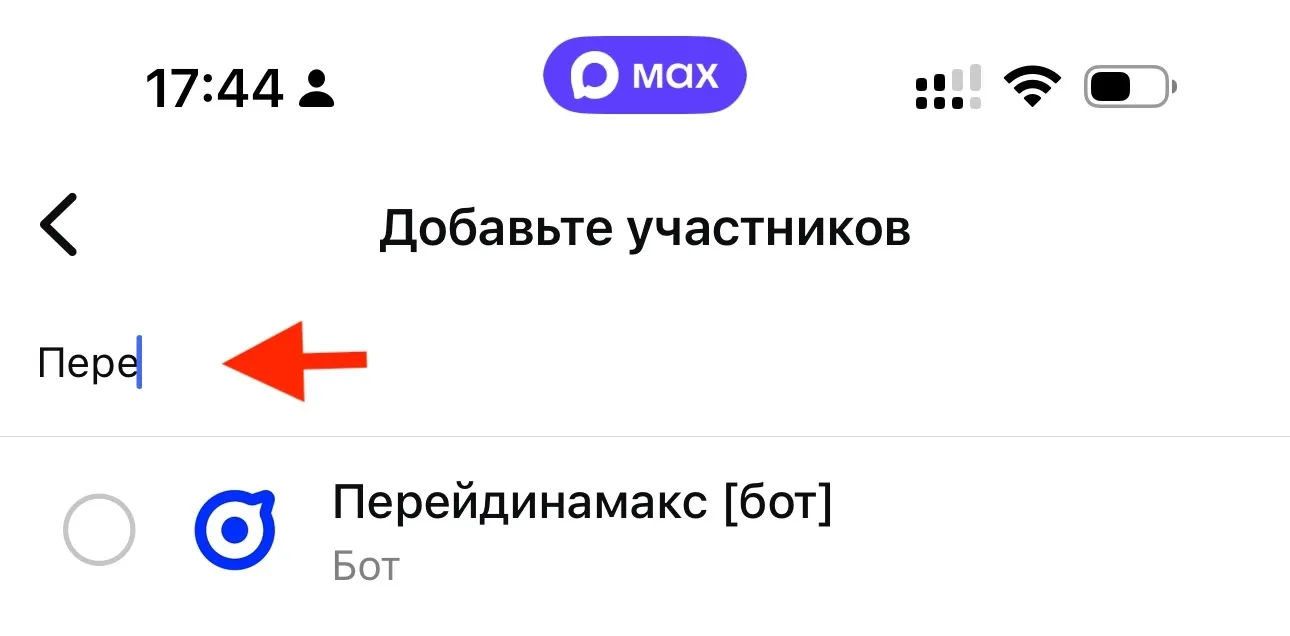
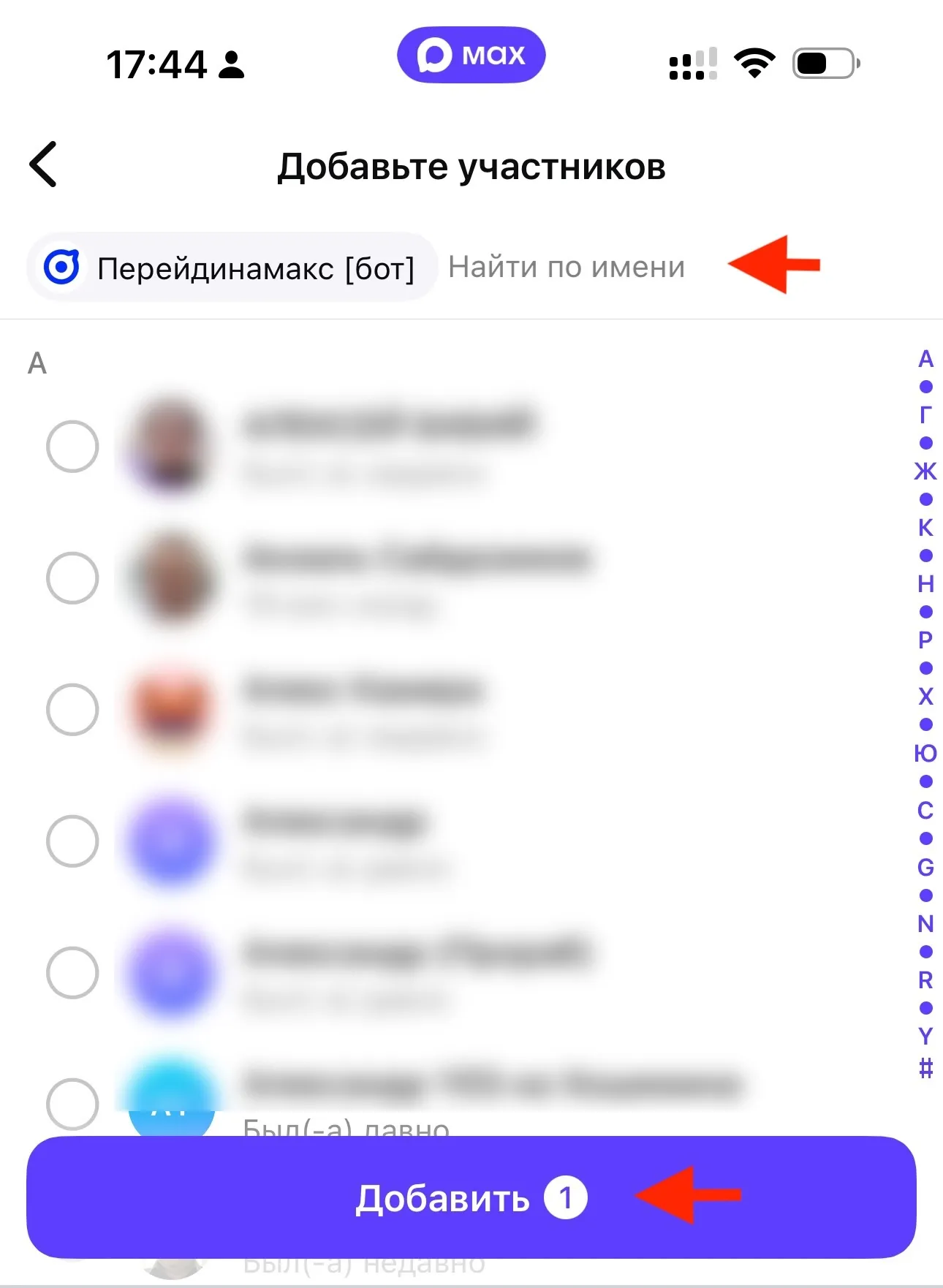
1. Добавьте бота в участники:
Нажмите на название своей группы или канала в MAX → Участники → Добавить → начните вводить «PMX» и выберите бота.
2. Назначьте бота администратором:
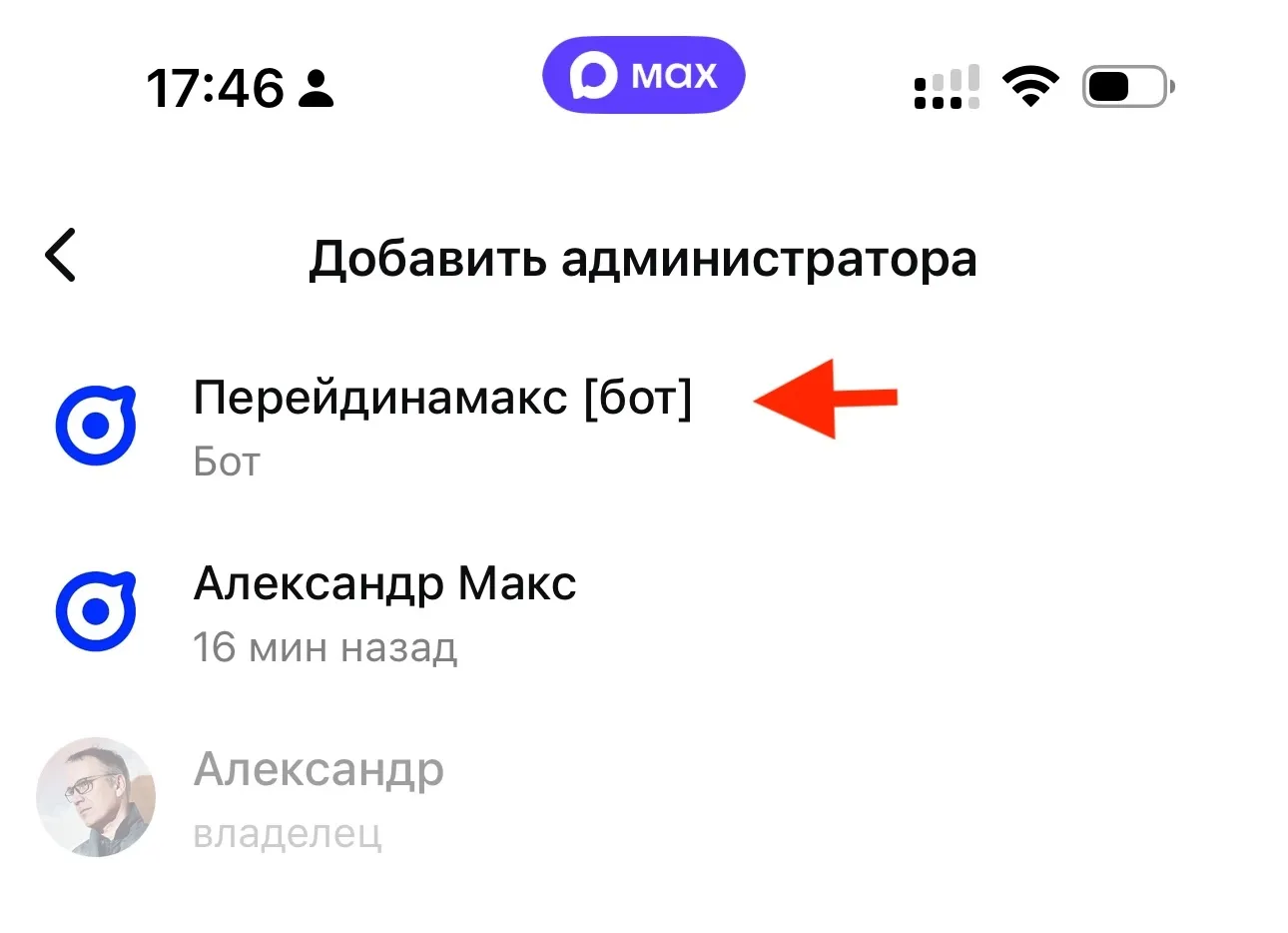
Перейдите в Администраторы → Добавить администратора → выберите «PMX [bot]».
3. Настройте права бота:
Уберите все права для бота, но право «Писать сообщения» оставьте включённым.
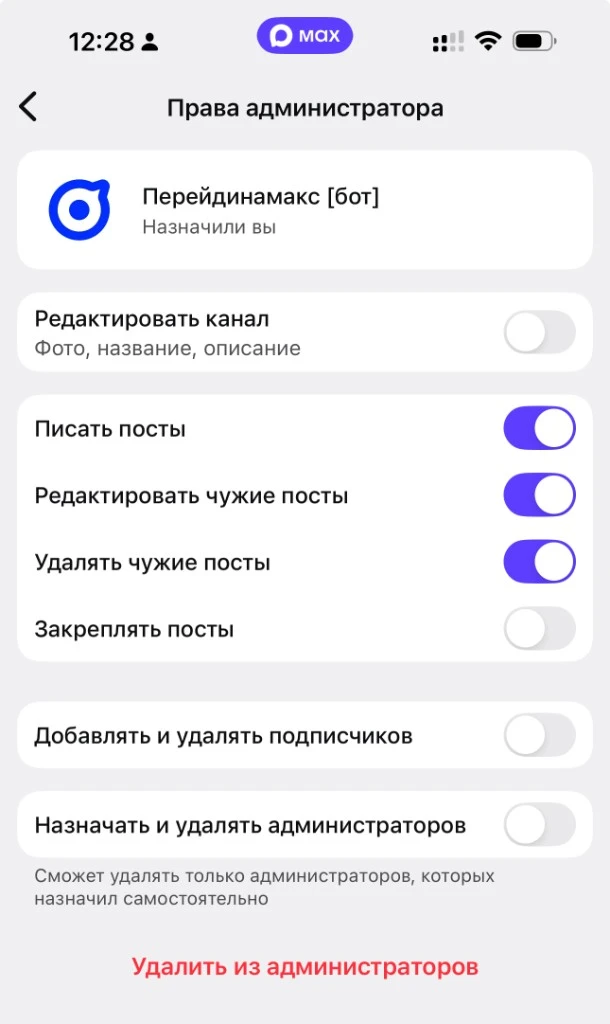
Для канала проверьте отдельно:
- бот назначен администратором именно в этом канале (а не только в группе);
- включены права «Писать посты», «Редактировать чужие посты» и «Удалять чужие посты»;
- остальные права можно оставить выключенными.
Если канал не появляется в списке для подключения комментариев, почти всегда причина в правах бота в канале.
Пример рекомендуемой настройки прав в канале:
4. Подтвердите добавление:
Вернитесь в мини-приложение и нажмите «Я добавил(а) бота» — бот найдёт ваши каналы и чаты в MAX.
Тот же процесс описан в статьях Кросспостинг в MAX, Перенос Telegram чата и Запрет сообщений.
Шаг 3: Откройте мини-приложение
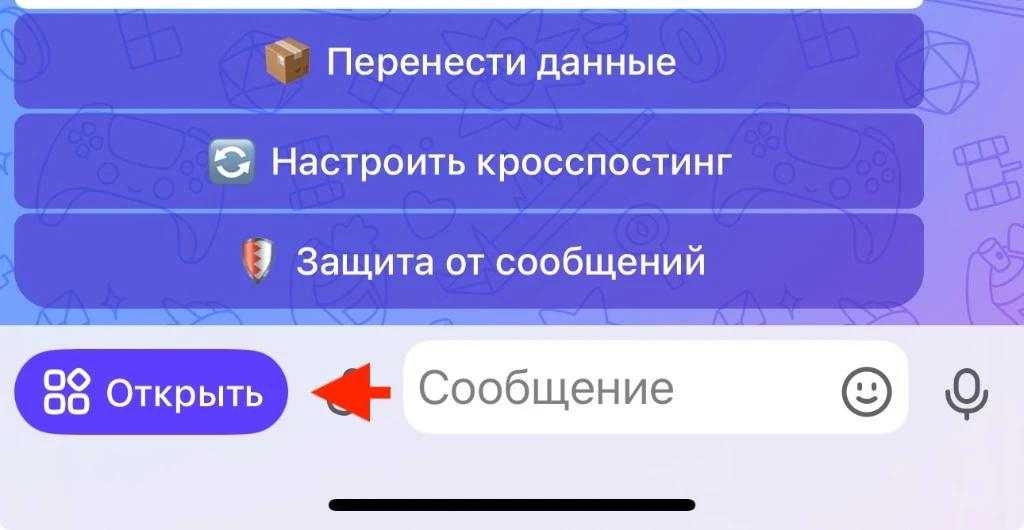
После добавления бота откройте мини-приложение в боте (кнопка «Открыть» внизу экрана) и перейдите в настройку комментариев.
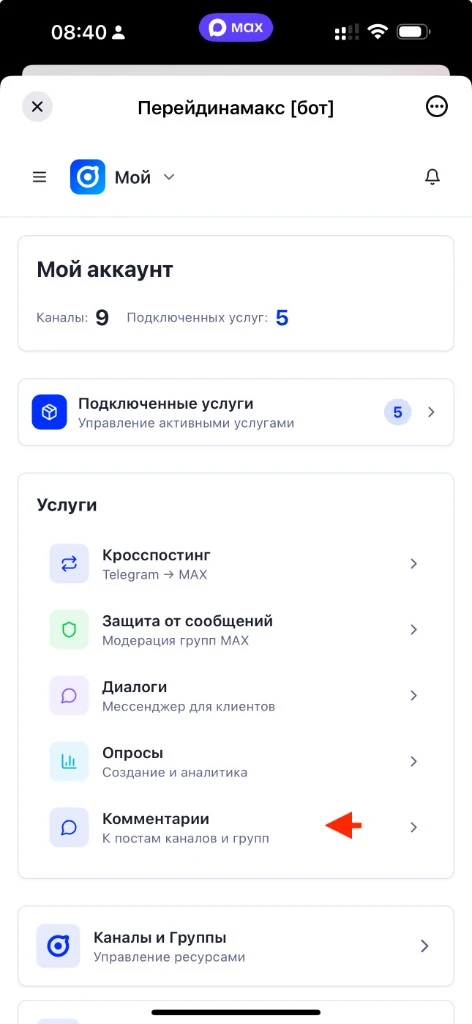
На главной странице мини-приложения откройте список услуг и выберите пункт «Комментарии».
Шаг 4: Выберите канал или чат
На экране «Комментарии» нажмите кнопку «+», чтобы добавить новую связку.
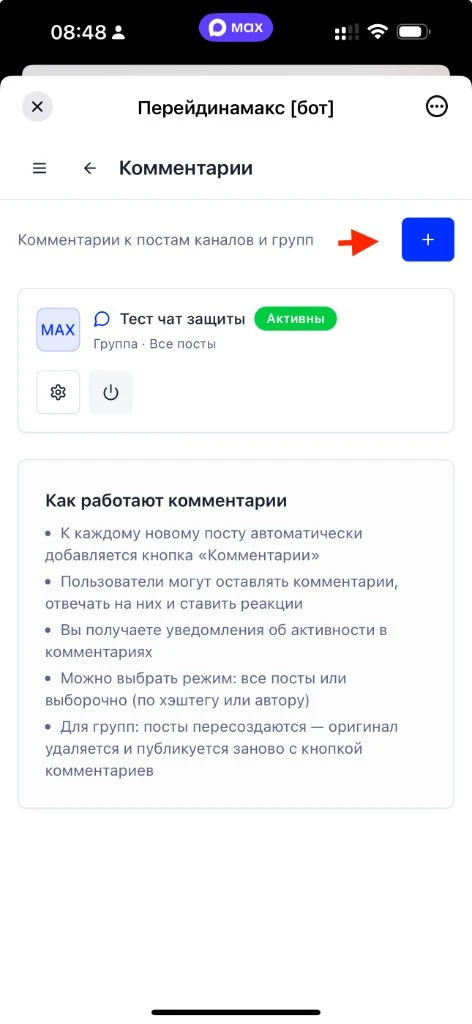
После этого выберите канал или группу в MAX, где нужно включить функцию комментариев.
Шаг 5: Включите комментарии
На экране настройки комментариев выберите, как подключать комментарии:
- Режим комментариев:
Все посты— комментарии добавляются ко всем новым постам.Выборочно— комментарии добавляются только к постам, подходящим под фильтры.
- По хэштегу: добавьте один или несколько хэштегов (например,
обсуждение). - По автору: выберите администраторов или ботов, к чьим постам будут подключаться комментарии.
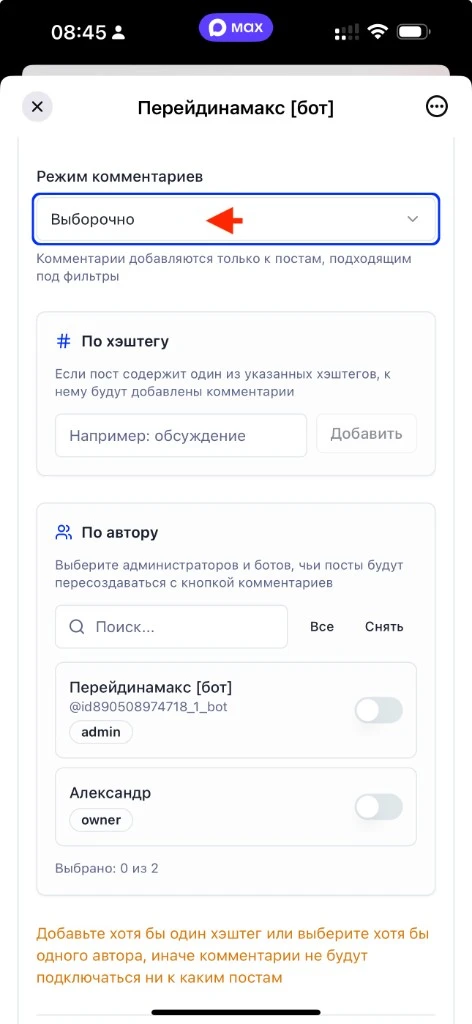
Важно: добавьте хотя бы один хэштег или выберите хотя бы одного автора, иначе комментарии не подключатся ни к каким постам.
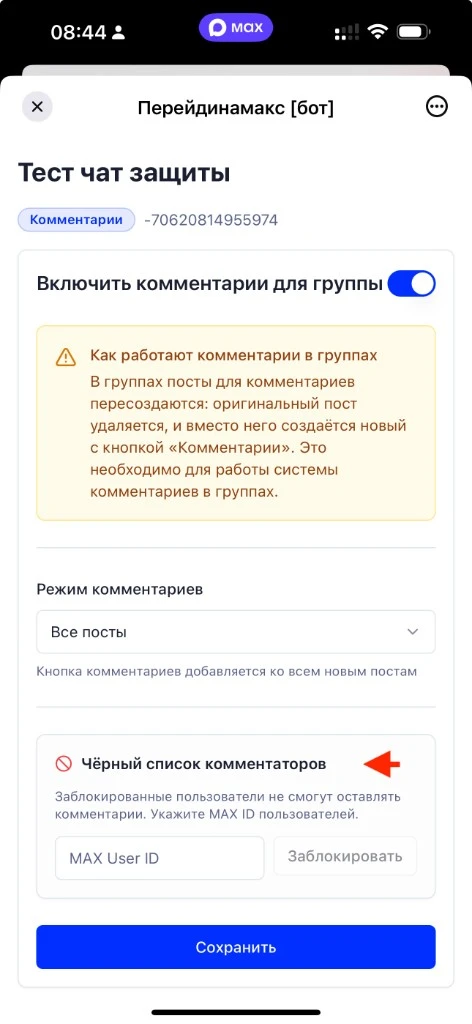
Если вы настраиваете комментарии для группы, включите переключатель «Включить комментарии для группы» и выберите режим: пересылка публикации с кнопкой или обсуждение ответом.
Также можно настроить чёрный список комментаторов — указать MAX ID пользователей, которым нельзя оставлять комментарии.
- Подтвердите настройки для выбранного канала или группы.
- Сохраните настройки и включите комментарии.
- У виджета нет абонентской платы. Для активации подпишитесь на официальный канал PMX по подсказке бота.
После активации комментарии станут доступны подписчикам и участникам.
Подключение в Telegram
- Добавьте отдельного бота комментариев PMX администратором Telegram-канала.
- Разрешите ему публиковать и изменять сообщения.
- Включите комментарии в настройках PMX и опубликуйте новый пост для проверки.
Кнопка обсуждения добавляется к новым публикациям; старые посты автоматически не изменяются.
Шаг 6: Проверка
Откройте канал или чат в MAX и убедитесь, что у постов появилась возможность оставлять комментарии. Проверьте работу через мини-приложение.
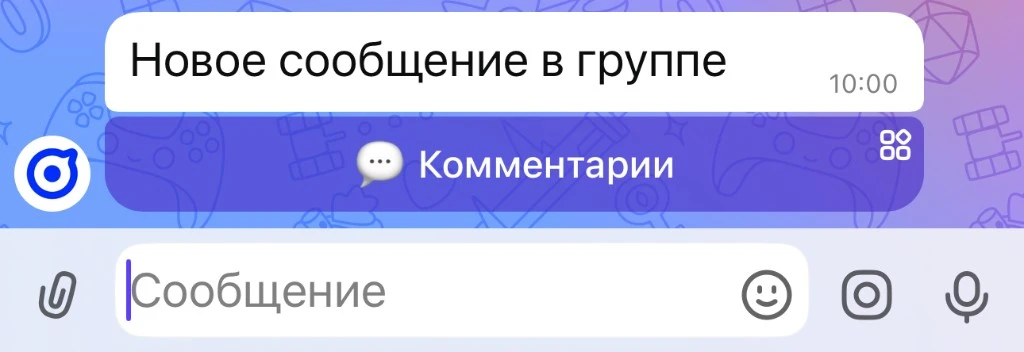
В ленте группы пост должен отображаться с кнопкой «Комментарии».
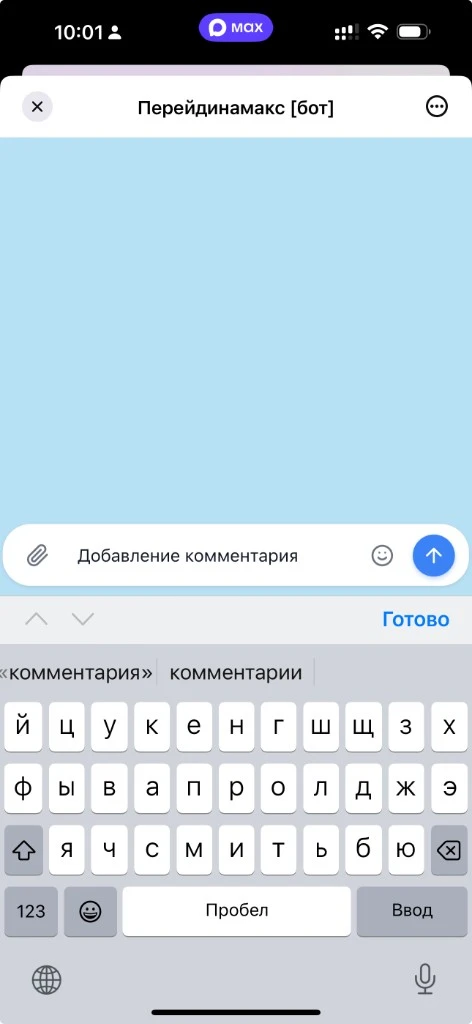
После нажатия кнопки «Комментарии» окно добавления комментария открывается внутри мини-приложения.
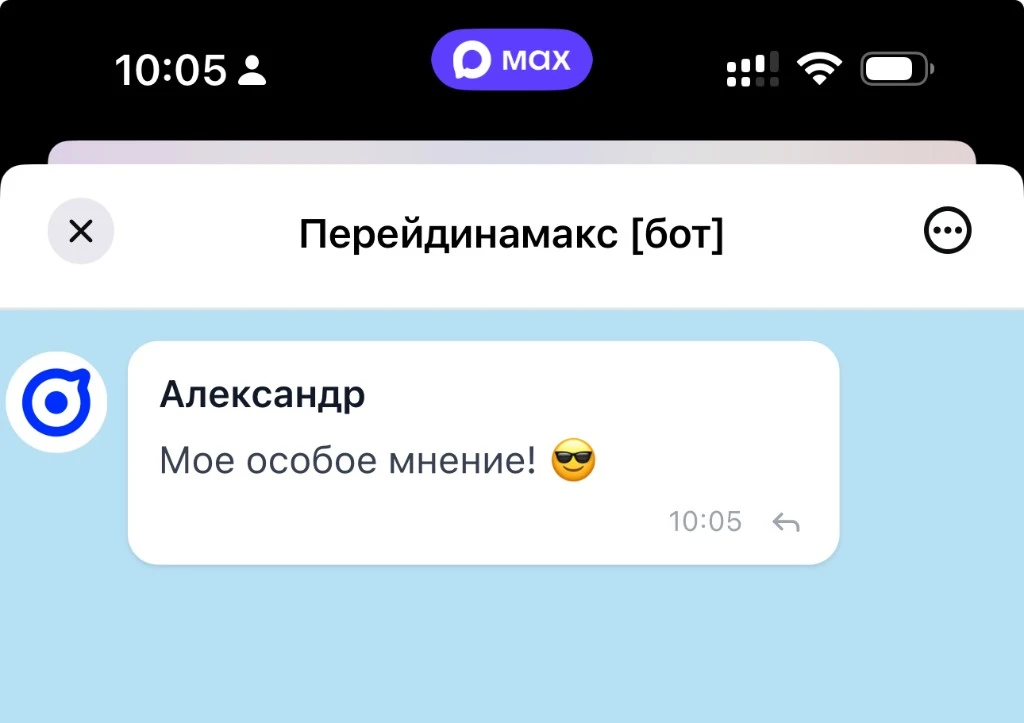
Так выглядит отображение уже опубликованных комментариев в этом же окне мини-приложения:
Ограничения и нюансы
- В режимах, где бот пересоздаёт сообщение, возможны небольшие отличия в форматировании.
- Редактирование, удаление и передача медиа зависят от режима и возможностей API MAX или Telegram.
- Комментарии работают через мини-приложение бота — пользователи открывают его для просмотра и написания комментариев.
- После клика по кнопке «Комментарии» ввод и отправка комментария происходят в окне мини-приложения.
- Убедитесь, что бот имеет необходимые права в канале или чате.
Частые вопросы
В каких каналах и чатах работают комментарии?
Комментарии можно включить в публичных каналах, приватных каналах и групповых чатах MAX. В обычных личных чатах функция не применяется.
Нужно ли добавлять бота в канал?
Да. Бот должен быть участником и администратором канала или группы с правом «Писать сообщения», чтобы обеспечивать работу комментариев.
Как отключить комментарии?
Зайдите в мини-приложение бота, найдите настройки комментариев для нужного канала или чата и отключите функцию.
Комментарии видны всем подписчикам?
Да, комментарии к посту видны всем, у кого есть доступ к каналу или чату. Они привязаны к конкретному посту и отображаются как обсуждение.
Сколько стоят связанные услуги?
Уведомления и модерация нативных комментариев стоят 100 ₽ за месяц или 300 ₽ за пять месяцев на ресурс. Кросспостинг новых комментариев между активной парой Telegram и MAX — 350 ₽ в месяц за одно или оба направления. Кросспостинг постов оплачивается отдельно.
Можно ли перенести старые комментарии из Telegram?
Да. Разовая миграция первых 1 000 комментариев стоит 200 ₽, каждый следующий — 0,25 ₽. Переносятся имя, дата и содержимое; автор не становится реальным аккаунтом MAX, а медиа больше 50 МБ пропускаются.
Полезные ссылки
- Какие услуги доступны — обзор переноса, кросспостинга, запрета сообщений и комментариев
- Кросспостинг в MAX — автопубликация контента (подробнее про добавление бота)
- Кросспостинг комментариев — перенос новых обсуждений между Telegram и MAX
- Запрет сообщений — автоматическое удаление сообщений по правилам
- Связаться с поддержкой
Связанные статьи
Какие услуги доступны
Обзор услуг бота PMX — перенос, кросспостинг, комментарии, опросы, розыгрыши, магазины, модерация и реклама в MAX. Что подойдёт вам
Кросспостинг из Telegram в MAX — как настроить автопостинг пошагово
Как настроить кросспостинг и автопостинг в MAX из Telegram через бота — автопубликация новых постов в канал MAX. Пошаговая инструкция, продление через мини-приложение.
Запрет сообщений
Как настроить автоматическое удаление сообщений по правилам в чате или канале MAX. Простая инструкция